Numberplan Manager · Dokumentation
Vollständige technische Dokumentation für den Numberplan Manager – Setup, Konfiguration, Routing-Typen, Multi-Tenant und Troubleshooting.
Einführung
Der Numberplan Manager ist eine SaaS-Anwendung, mit der Sie die komplette Telefonie-Verwaltung in Microsoft Teams steuern – ohne PowerShell-Kenntnisse, ohne komplizierte Skripte.
Was bekomme ich?
- Visueller Nummernplan mit Live-Sync zu Microsoft Teams
- Automatische Lizenzvergabe beim Onboarding (M365 + Teams Phone)
- Standort-Management mit Auto-Zuweisung nach Entra-ID-Feldern
- Multi-Tenant-Architektur für unbegrenzte Kunden-Mandanten
- Rollenbasierte Zugriffskontrolle bis auf Standort-Ebene
- Audit-Log für vollständige Compliance-Dokumentation
Abonnement abschließen
Sie haben sich gerade zum ersten Mal eingeloggt und es ist noch kein Abonnement aktiv? Diese Schritt-für-Schritt-Anleitung zeigt Ihnen den Weg über den Microsoft Marketplace – inklusive 30-tägiger kostenloser Testphase.
Schritt 1 – Erstmaliges Login
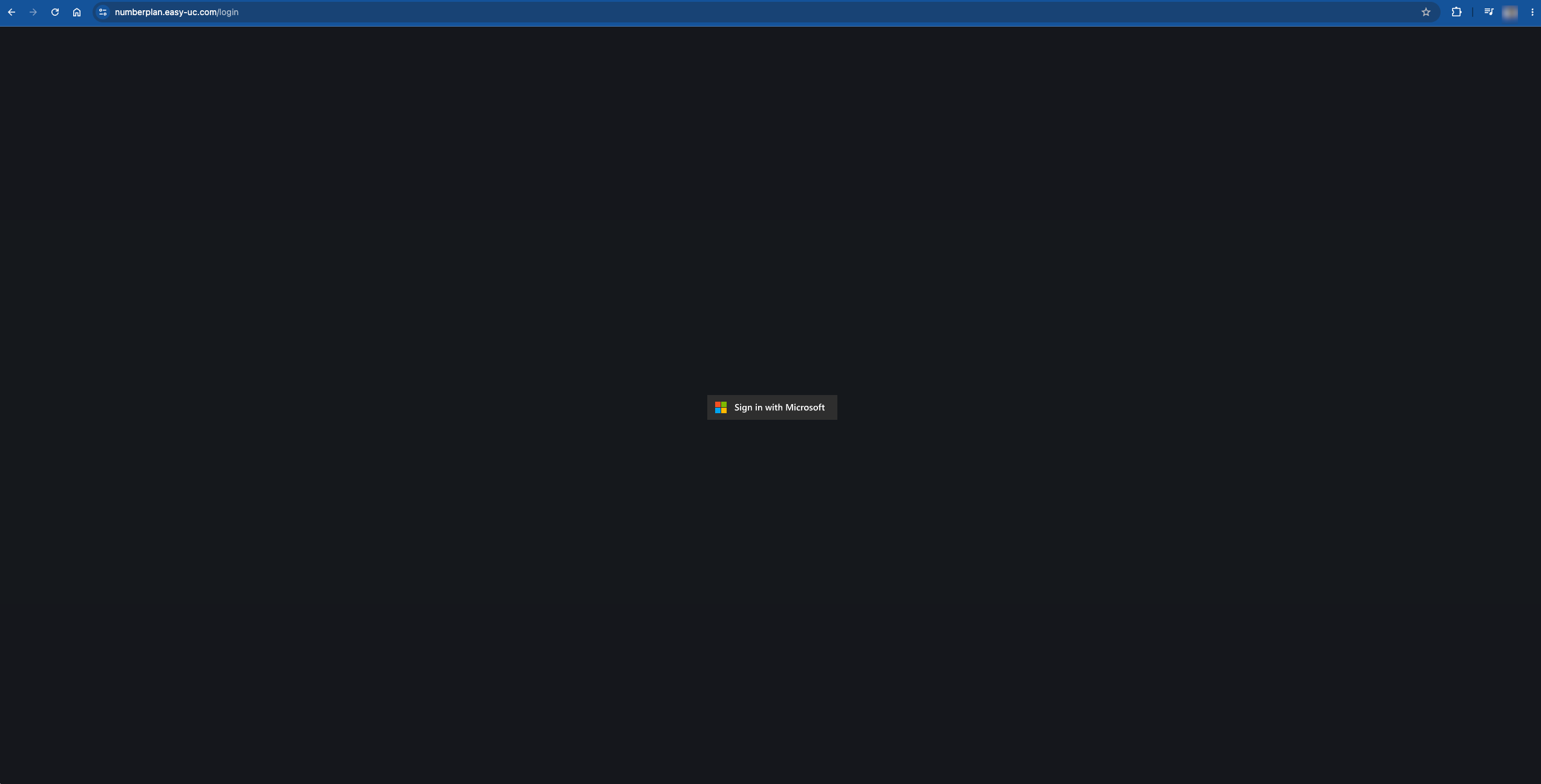
Rufen Sie numberplan.easy-uc.com/login auf und klicken Sie auf „Sign in with Microsoft". Sie werden zur Microsoft-Anmeldung weitergeleitet und melden sich mit Ihrem geschäftlichen Microsoft-365-Account an, der Administrator-Berechtigungen in Ihrem Tenant hat.
Schritt 2 – „No active subscription"-Hinweis
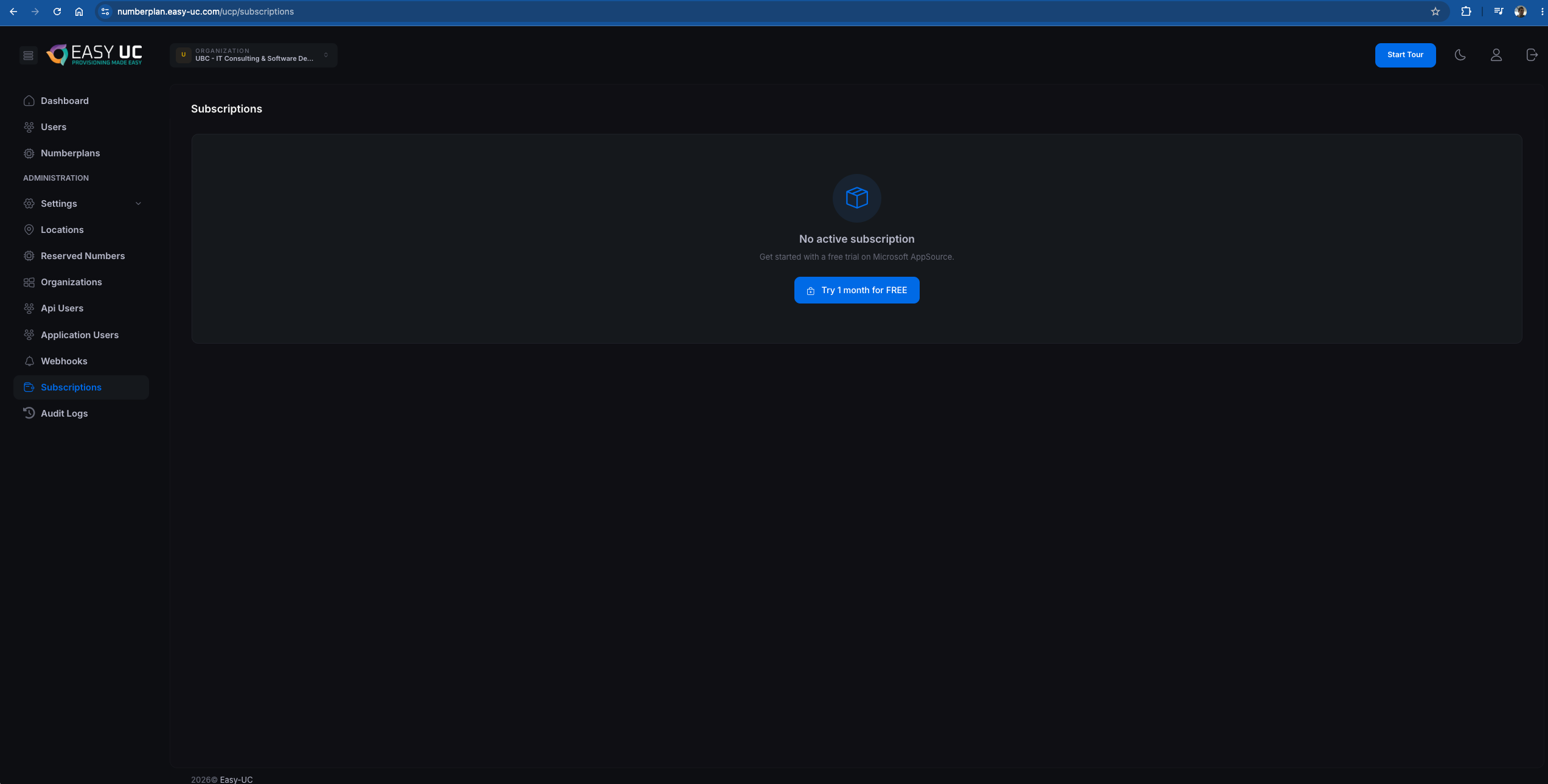
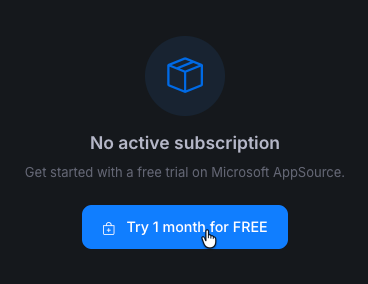
Nach dem ersten Login landen Sie automatisch im Bereich Subscriptions. Da Ihr Tenant noch kein Abo hat, wird die Meldung „No active subscription" angezeigt. Klicken Sie auf den blauen Button „Try 1 month for FREE", um zur Microsoft-AppSource-Seite zu gelangen.
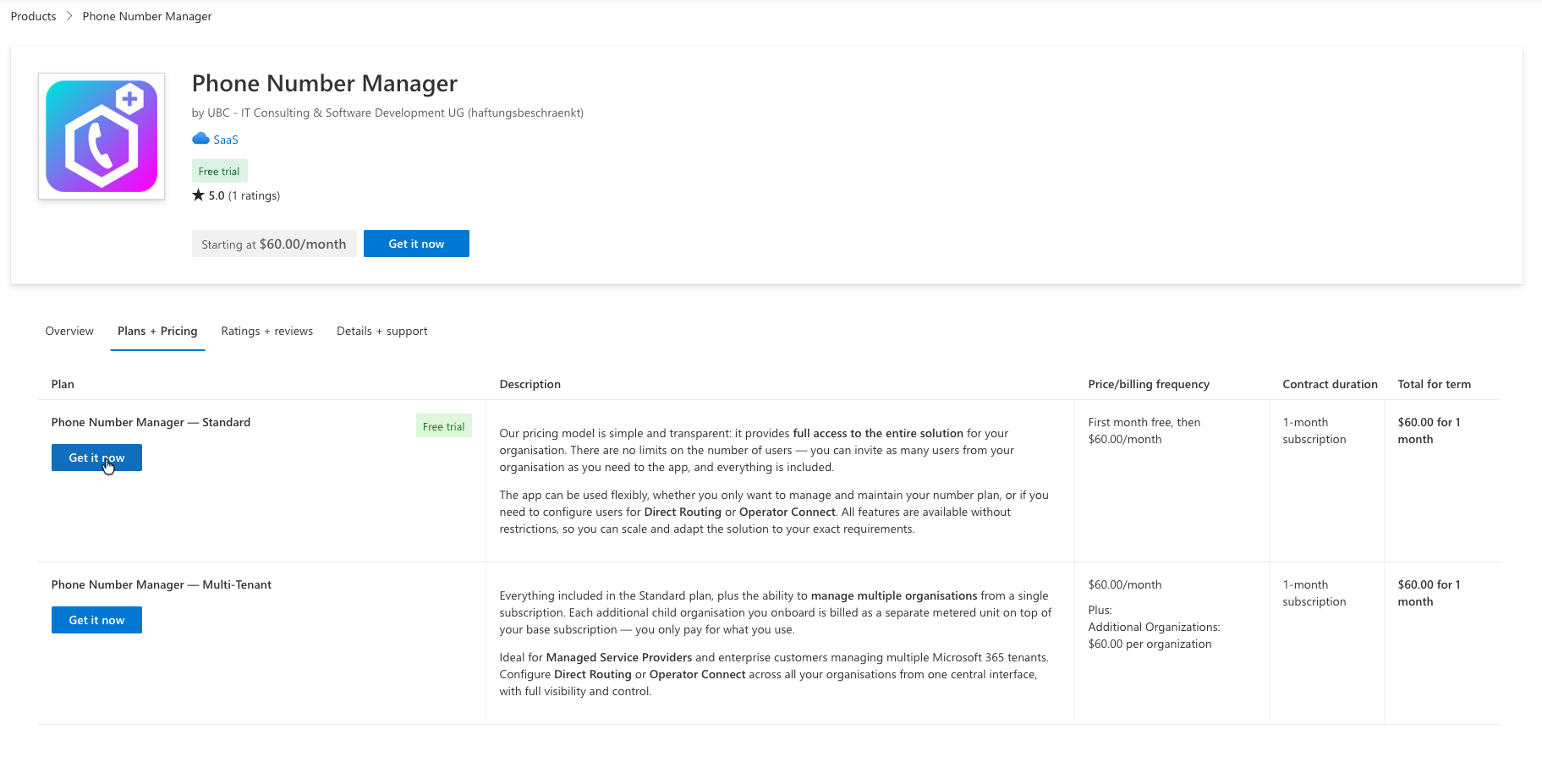
Schritt 3 – Produktseite im Microsoft Marketplace
Microsoft öffnet die Produktseite „Phone Number Manager" mit den verfügbaren Plänen. Es gibt zwei Pläne:
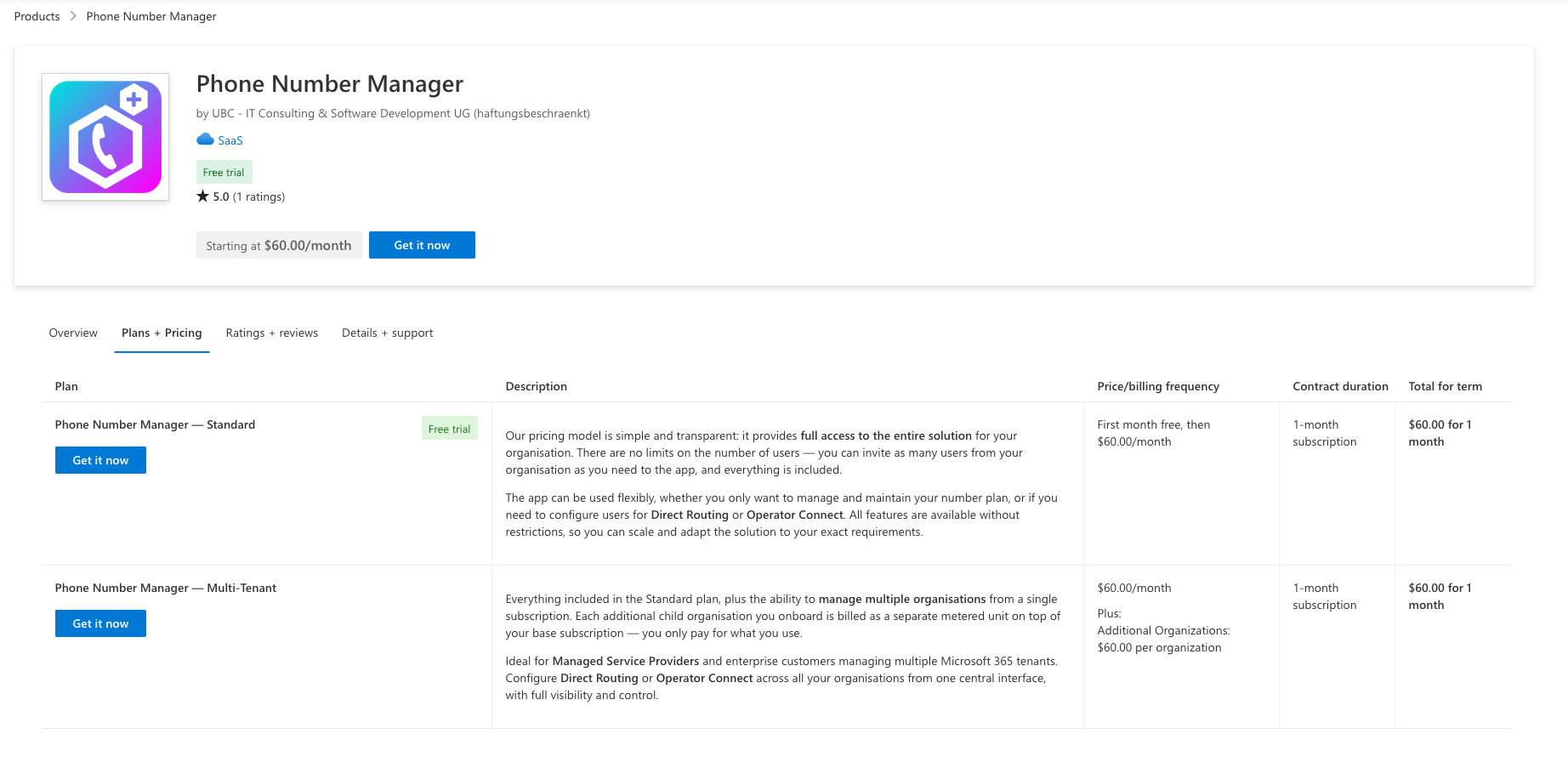
- Phone Number Manager — Standard: $60/Monat · ein Monat kostenlos · ideal für Single-Tenant-Setups
- Phone Number Manager — Multi-Tenant: $60/Monat + $60 pro zusätzlicher Organisation · für MSPs
Schritt 4 – „Get it now" beim passenden Plan
Klicken Sie beim gewünschten Plan auf „Get it now". Für die meisten Kunden ist der Standard-Plan die richtige Wahl – Multi-Tenant ist nur für Managed Service Provider sinnvoll.
Schritt 5 – Bei Microsoft Marketplace anmelden
Microsoft öffnet einen Dialog „Sign in to Microsoft Marketplace". Geben Sie die E-Mail-Adresse Ihres geschäftlichen Microsoft-365-Accounts ein und klicken auf „Sign in".
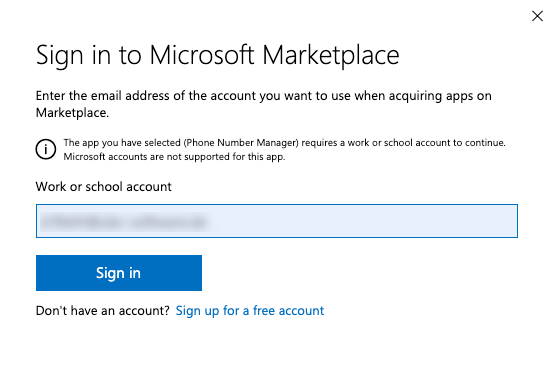
name@firma.com). Persönliche Microsoft-Accounts (outlook.com, hotmail.com) werden nicht unterstützt.Schritt 6 – Plan-Details bestätigen
Es erscheint „Confirm your details to continue". Hier sehen Sie nochmal: ausgewählter Plan, Preis, eingeloggter Account. Lesen Sie kurz die Nutzungsbedingungen und Datenschutzerklärung, dann klicken Sie unten rechts auf „Get it now".
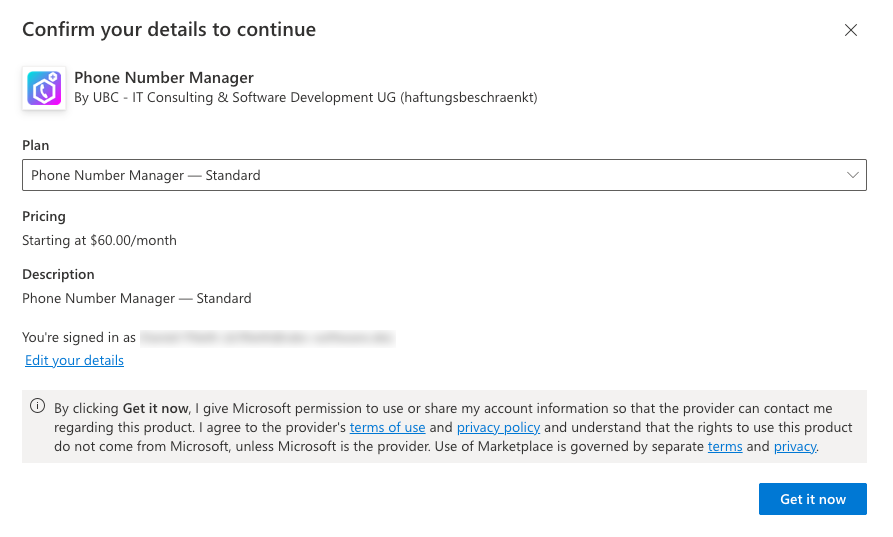
Schritt 7 – Im Azure-Portal: „Subscribe to Phone Number Manager"
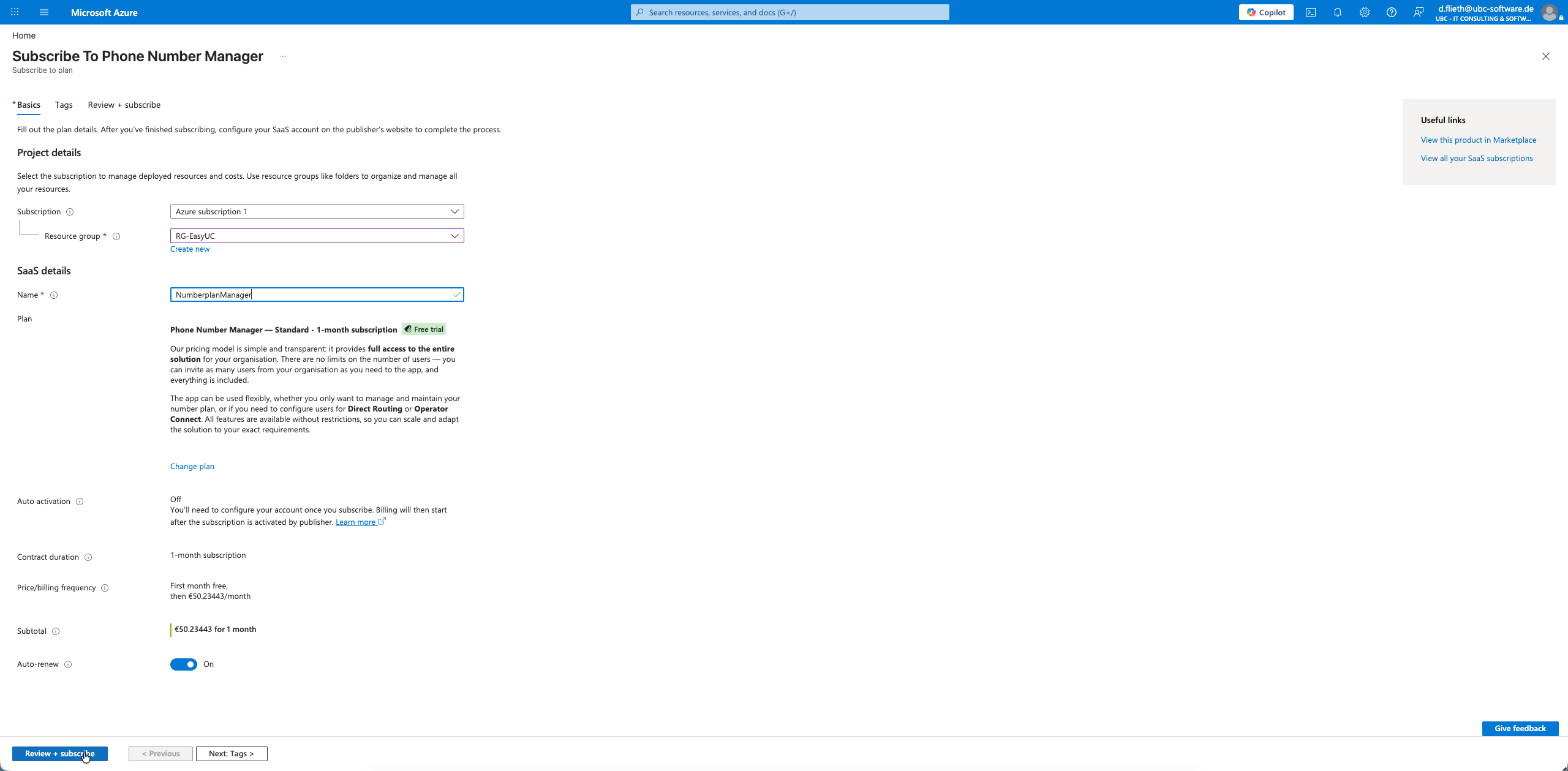
Microsoft leitet Sie automatisch ins Azure-Portal weiter. Dort öffnet sich der Subscribe-Dialog mit dem Tab „Basics". Sie sehen folgende Eingabefelder:
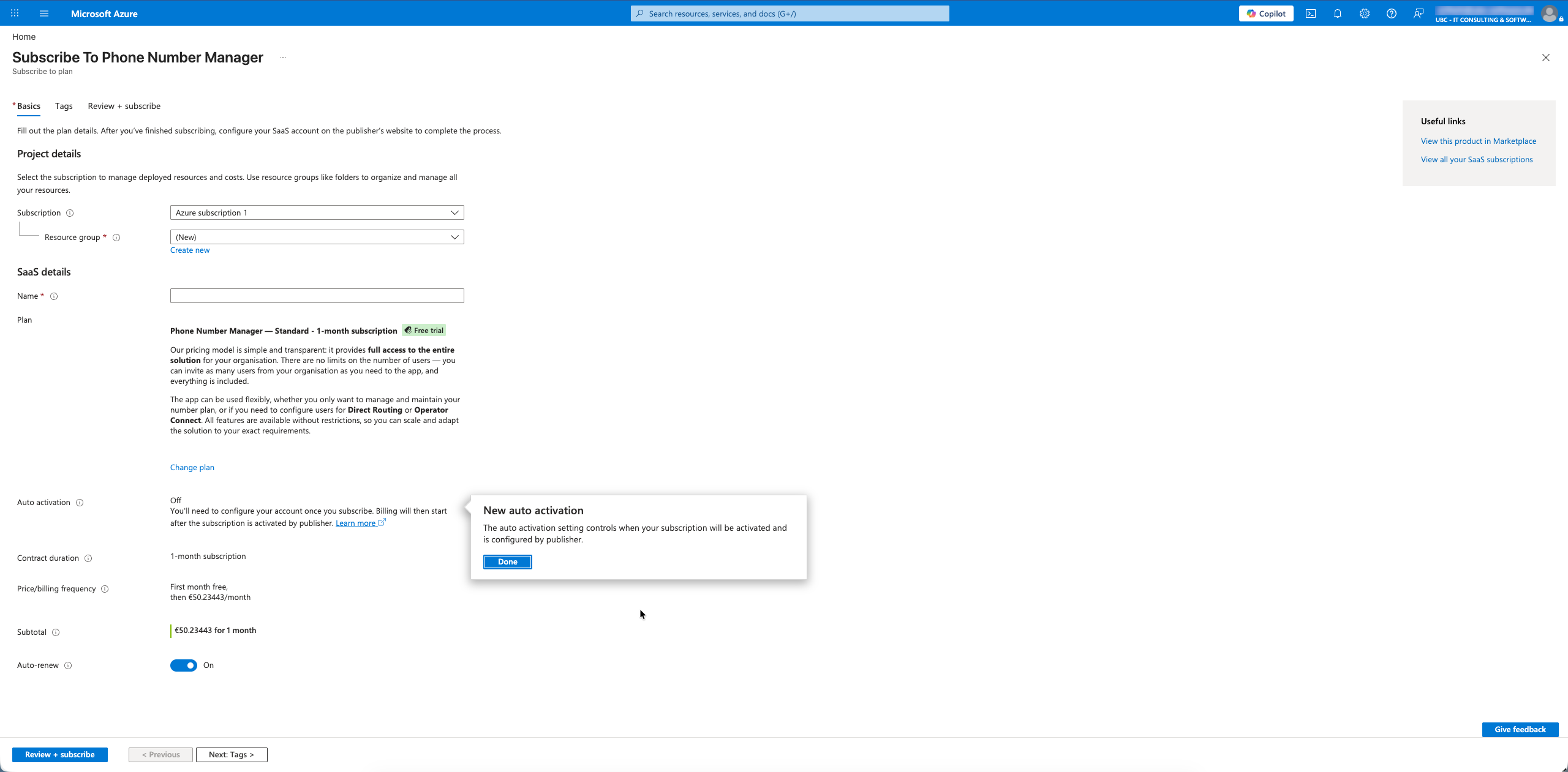
- Subscription: Ihre Azure-Subscription (z. B. „Azure subscription 1") – wird für die Verrechnung verwendet.
- Resource group: bestehende Resource Group wählen oder mit „Create new" eine neue anlegen (Empfehlung:
RG-EasyUC). - Name: ein interner Name für die Subscription – z. B.
NumberplanManager. - Auto activation: kann auf Off bleiben – die Aktivierung erfolgt automatisch durch Easy UC, sobald Sie nach Schritt 9 zurück auf
numberplan.easy-uc.comwechseln. - Auto-renew: On empfohlen – damit Ihre Subscription nach Ablauf der ersten 30 Tage automatisch weiterläuft.
Schritt 8 – Felder ausfüllen und „Review + subscribe"
Sobald alle Felder gesetzt sind, sieht der Dialog so aus. Unten links auf „Review + subscribe" klicken, um zum letzten Schritt zu gelangen.
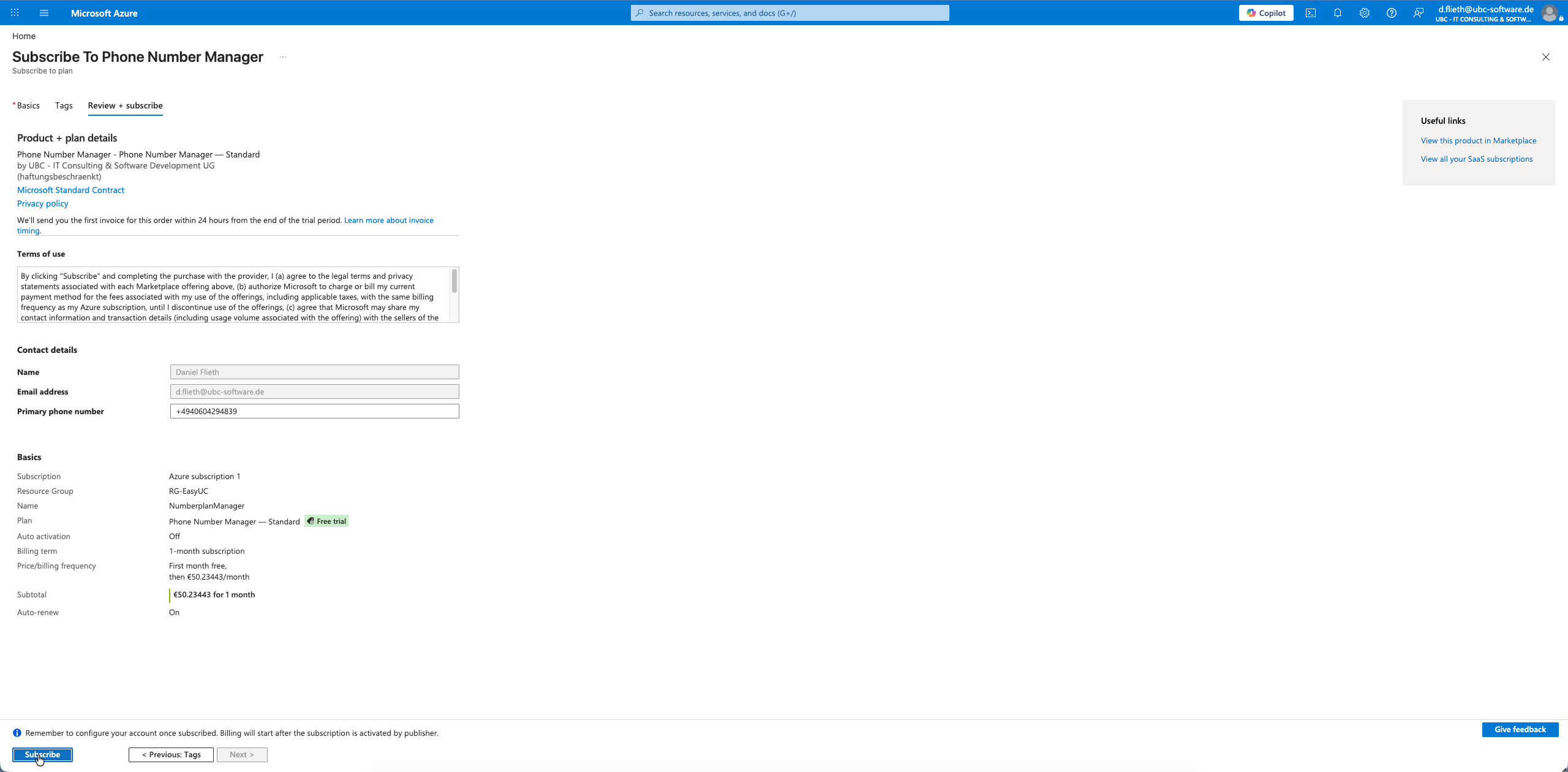
Schritt 9 – Review + Subscribe
Auf dem „Review + subscribe"-Tab prüft Microsoft Ihre Eingaben und zeigt Ihre Kontaktdaten (Name, E-Mail, Telefon) für den Publisher. Diese werden an UBC weitergegeben, damit wir Sie kontaktieren können. Mit Klick auf „Subscribe" unten links wird das Abonnement bei Microsoft angelegt.
Schritt 10 – Zurück zu Easy UC: erster Login mit aktivem Abo
Microsoft zeigt eine Bestätigungsseite mit Button „Configure account" – diese leitet Sie zurück auf numberplan.easy-uc.com. Easy UC erkennt automatisch das neue Abonnement, aktiviert es und öffnet das Dashboard. Sie sehen sofort: Users Summary, Licenses Summary, Locations Summary und Voice Calling Summary.
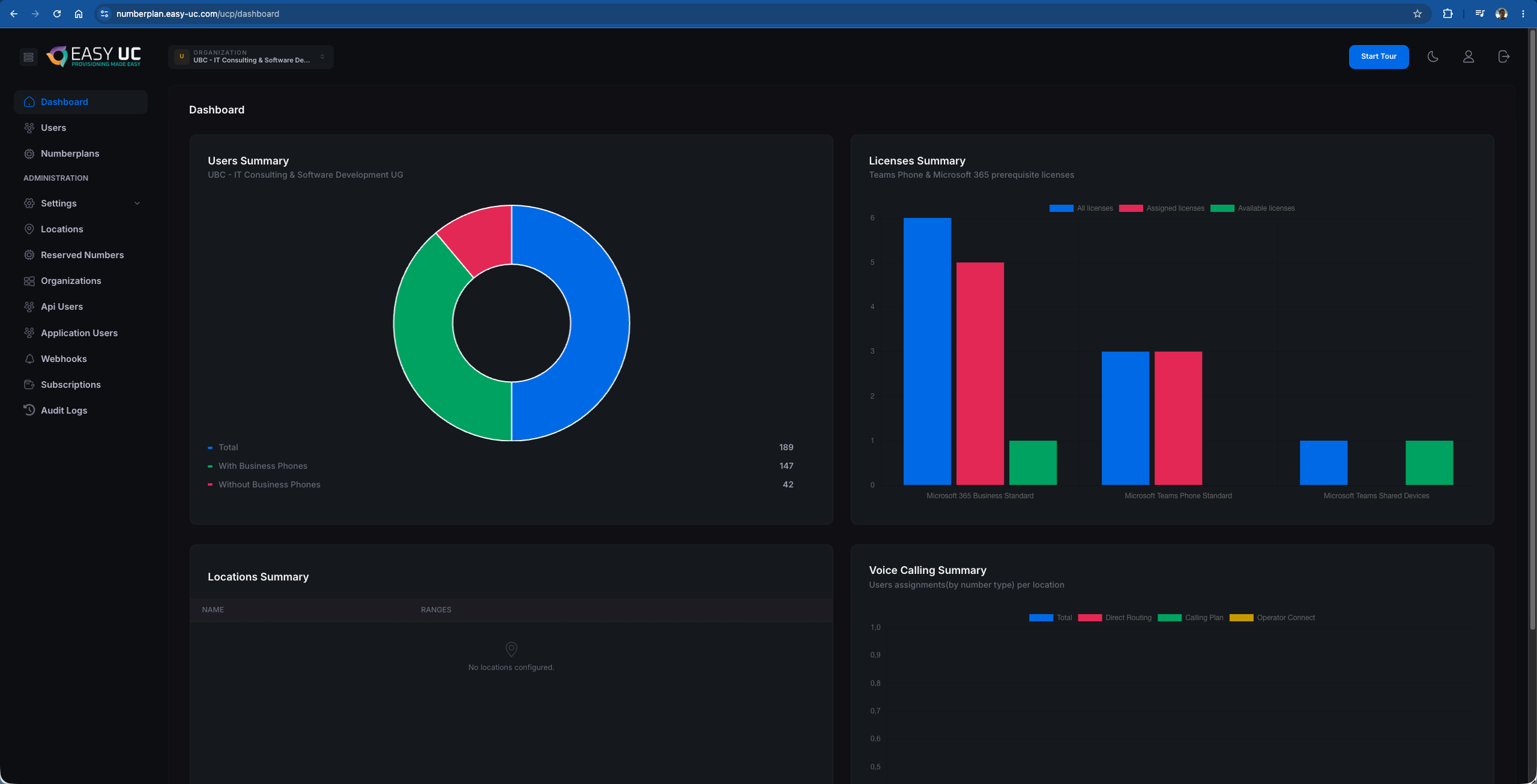
Erster Login nach der Aktivierung
Was Sie direkt nach der Subscription-Aktivierung erwartet: Benutzer sind bereits aus Microsoft Teams synchronisiert, aber Standorte, Lizenz-Regeln und Rufnummern-Sync sind noch leer. So gehen Sie es richtig an.
Users — schon synchronisiert, aber noch unkonfiguriert
Im Reiter Users sehen Sie bereits alle Benutzer aus Ihrem Microsoft-365-Tenant. Easy UC zieht die Liste über Microsoft Graph automatisch – Name, E-Mail, Business Phone werden direkt angezeigt. Was Sie pro User noch sehen:
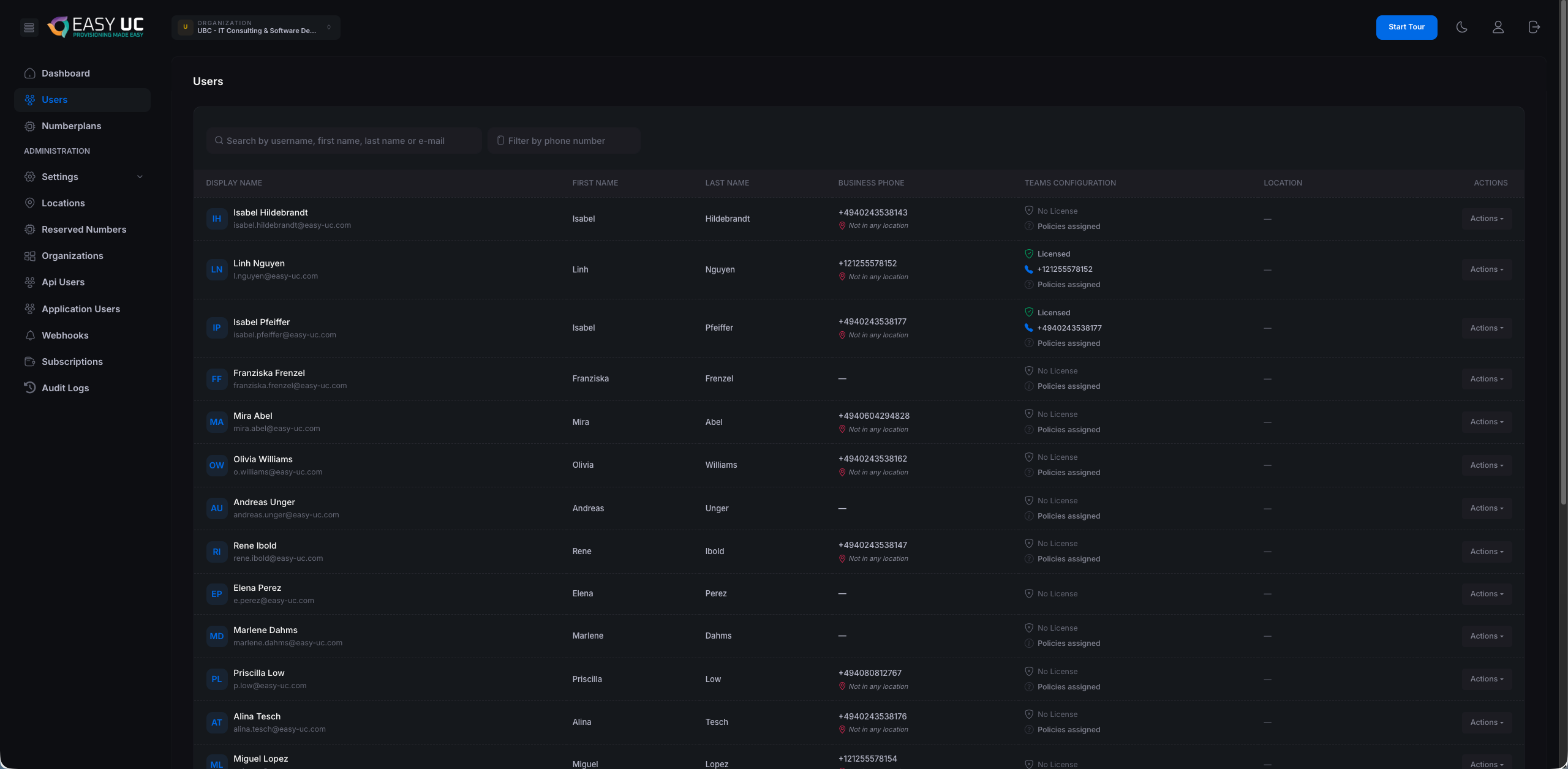
- „No License": kein Teams-Phone- oder M365-Lizenz-Eintrag — wird im Schritt „Automatische Lizenzierung" konfiguriert.
- „Policies assigned": der Benutzer ist noch keinem Standort zugewiesen — wird im Schritt „Standorte" gesetzt.
- Ein Telefon-Icon zeigt an, ob der User bereits ein Business Phone hat (aus Teams ausgelesen).
- Über „Actions" rechts können Sie jeden User einzeln onboarden — sobald die Standorte angelegt sind.
Numberplans — noch leer, Sync gestartet
Der Reiter Numberplans ist nach dem ersten Login noch leer („No numberplans found."). Das ist normal — Easy UC wartet auf den ersten Sync mit Microsoft Teams. Klicken Sie oben rechts auf den blauen Button „Sync with Microsoft", um die in Teams hinterlegten Rufnummern zu importieren.
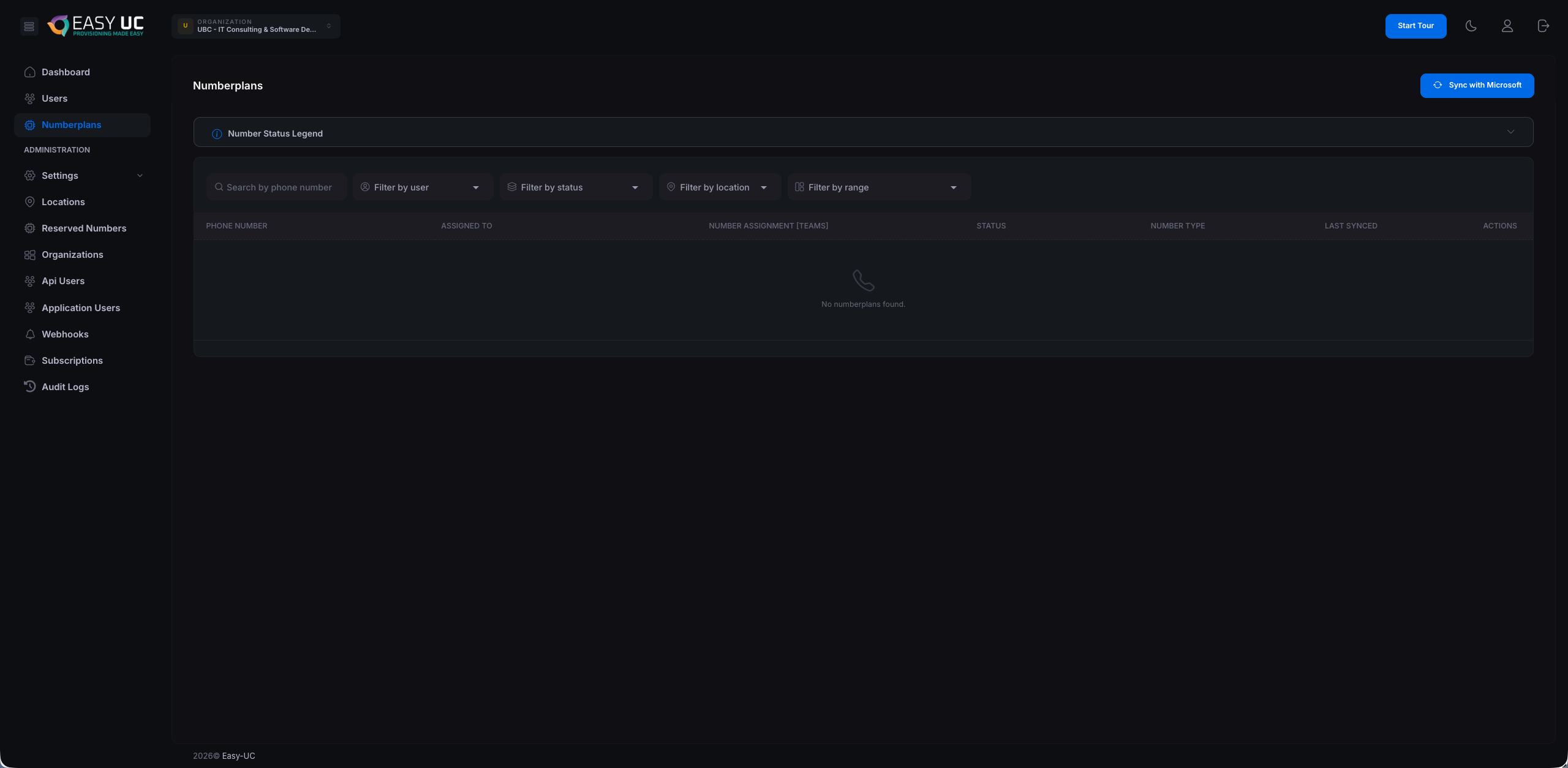
Empfohlene Reihenfolge der ersten Konfiguration
Damit Easy UC seine Stärken voll ausspielen kann, gehen Sie diese vier Schritte in der angegebenen Reihenfolge durch:
- Numbersync starten: Klick auf „Sync with Microsoft" in den Numberplans — damit füllt sich die Übersicht.
- Ersten Standort anlegen: Im Reiter Locations einen Standort definieren — Name, Nummernbereiche (E.164), Calling-Policy und Emergency Address. → zur Standorte-Anleitung
- Lizenz-Regeln definieren: Welche Microsoft-Lizenzen werden bei der Rufnummern-Zuweisung automatisch vergeben? → zur Lizenzierungs-Anleitung
- Ersten Benutzer onboarden: Im Reiter Users einen Mitarbeiter wählen, „Actions → Onboard" klicken und durch den geführten 6-Schritt-Wizard gehen. → zum Onboarding-Wizard
Berechtigungen einrichten
API-Permissions werden beim ersten Login automatisch gesetzt – die Teams-Telephony-Rolle muss einmalig vom Teams- oder M365-Admin manuell zugewiesen werden. So überprüfen und vervollständigen Sie alle Berechtigungen.
Übersicht in Easy UC
Im Reiter Organizations sehen Sie eine Karte „Required Roles & Permissions" mit zwei Spalten: API Permissions (links) und Teams Role (rechts). Darunter steht Ihre Organisation mit aktuellem Status — grün „Enabled" = alles ok, rot/orange = noch etwas zu tun.
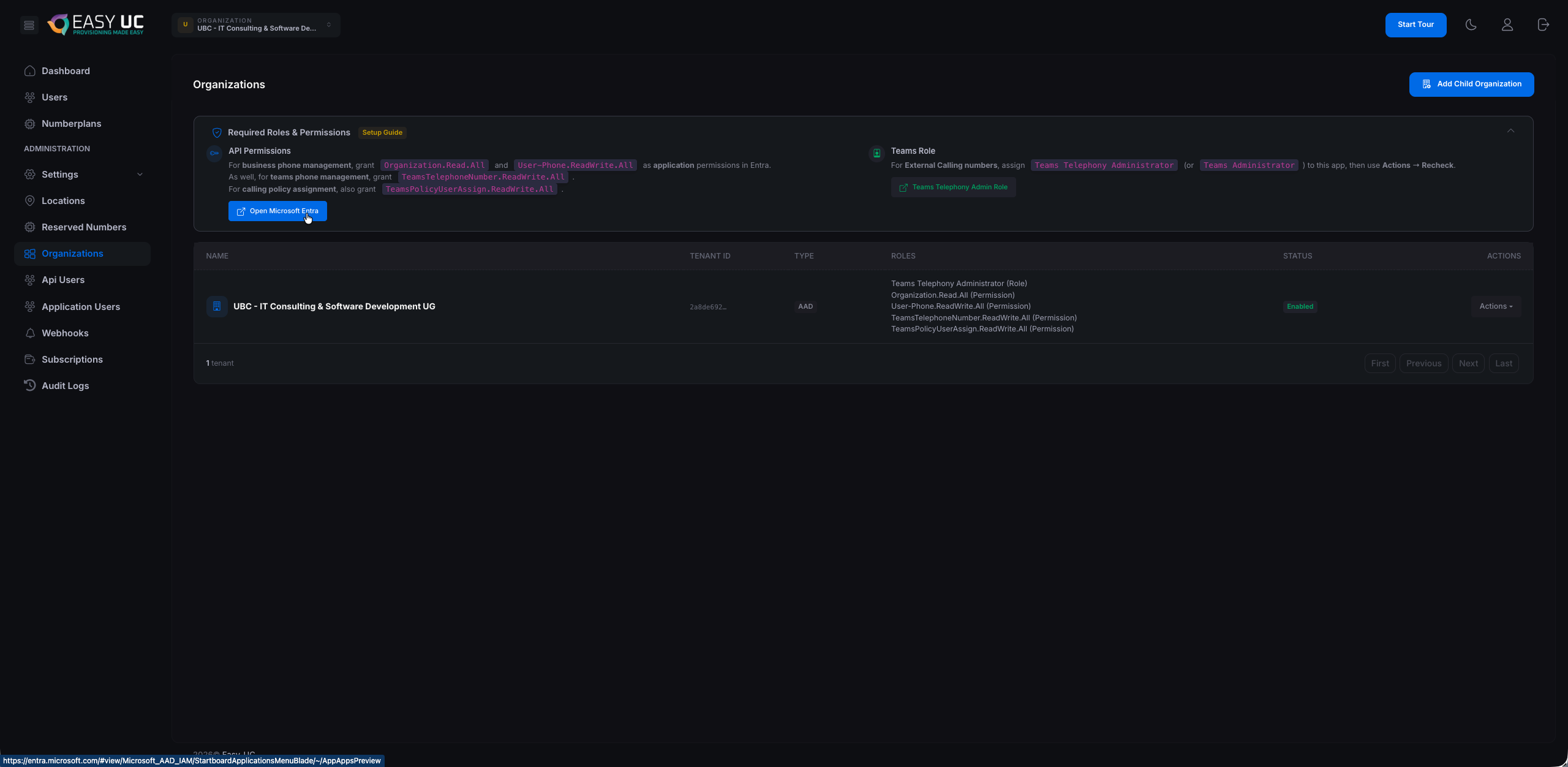
API Permissions — werden automatisch gesetzt
Beim ersten Login zeigt Easy UC einen Consent-Dialog von Microsoft, in dem Sie als Administrator alle nötigen API-Berechtigungen mit einem Klick freigeben. Sie müssen dafür nichts manuell tun. Die folgende Liste ist nur als Referenz da, falls eine Berechtigung im Entra-Tenant entfernt wurde oder Sie sie zu Audit-Zwecken nachvollziehen möchten:
- Organization.Read.All – Lesen der Tenant-Organisationsdaten – Voraussetzung für Business-Phone-Management.
- User-Phone.ReadWrite.All – Rufnummern an Benutzer zuweisen und entziehen.
- TeamsTelephoneNumber.ReadWrite.All – Teams-Telefonnummer-Verwaltung — nötig für Direct Routing und Operator Connect.
- TeamsPolicyUserAssign.ReadWrite.All – Calling-Policies und Emergency-Policies pro Benutzer zuweisen.
Teams Role — muss manuell vom Teams-Admin zugewiesen werden
Microsoft erlaubt es nicht, die Rolle Teams Telephony Administrator automatisch beim Consent zu setzen. Sie müssen sie deshalb einmalig manuell zuweisen. So geht es:
- Klicken Sie in Easy UC auf „Teams Telephony Admin Role" in der rechten Spalte der Roles-Karte — das öffnet den passenden Bereich im Microsoft Entra Admin Center direkt.
- Im Entra-Portal landen Sie auf der Rolle „Teams Telephony Administrator". Wechseln Sie links in der Sidebar auf „Assignments".
- Oben klicken Sie auf „+ Add assignments".
- Suchen Sie nach Ihrer App – typisch
Phone Number Manager. Sie ist als Service Principal hinterlegt. Auswählen und mit „Add" bestätigen. - Die Rolle ist sofort wirksam. Kein Neustart der App oder erneutes Einloggen nötig.
So sieht es im Entra Admin Center aus
Nach der Zuweisung erscheint Ihre App in der Assignments-Liste der Rolle „Teams Telephony Administrator". Der Eintrag zeigt: Name = Phone Number Manager, Type = ServicePrincipal, Scope = Directory. Genau so soll es aussehen:
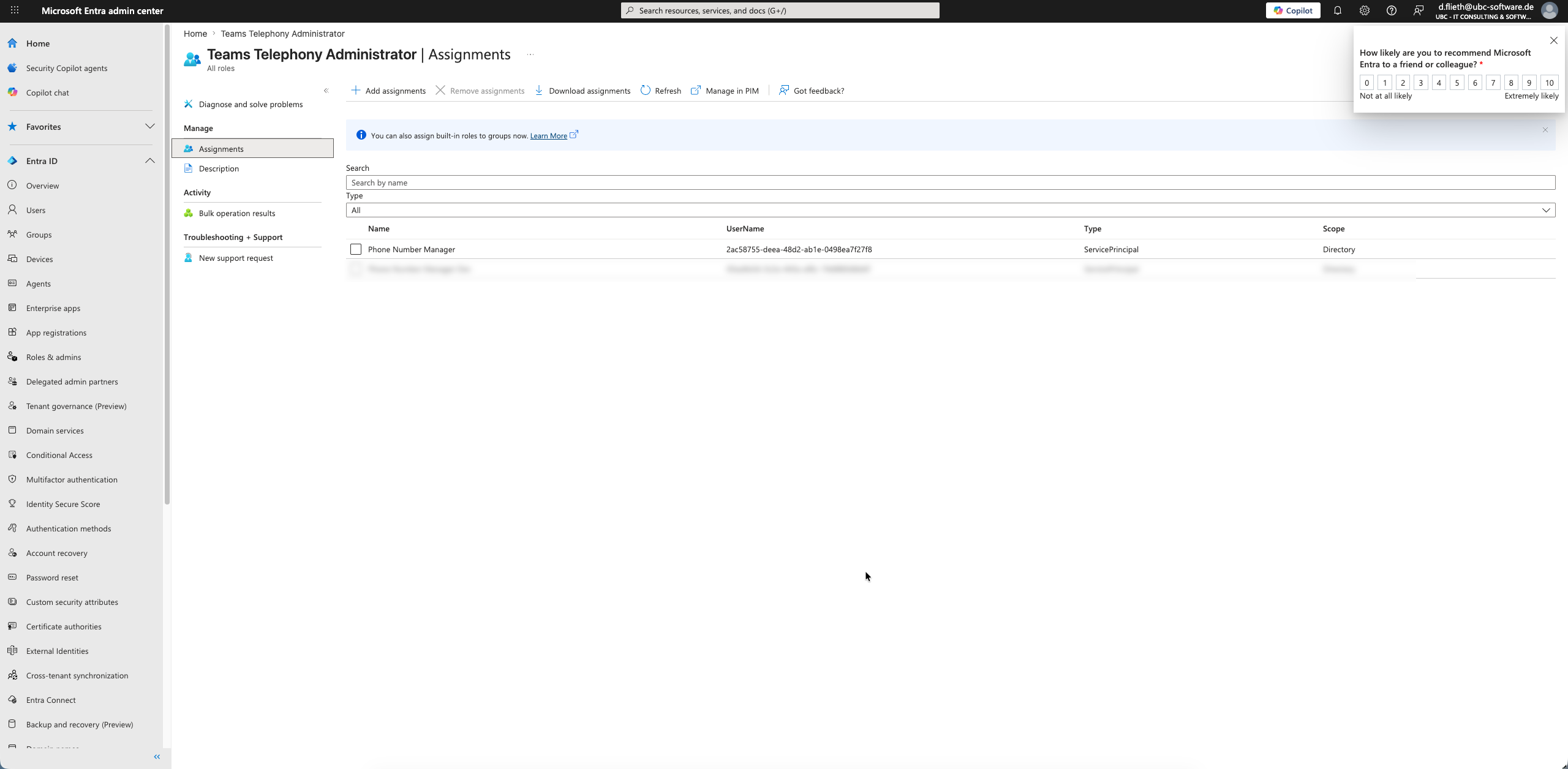
Status in Easy UC neu prüfen
Zurück in Easy UC im Reiter Organizations: Klicken Sie rechts in der Zeile Ihrer Organisation auf „Actions → Recheck". Easy UC fragt Entra erneut ab und aktualisiert den Status. Bei korrekter Zuweisung schaltet der Eintrag auf grünes „Enabled" und alle aufgelisteten Permissions zeigen ein Häkchen.
App-Erstkonfiguration
Vom leeren System zum ersten produktiven Standort: User-Sichtbarkeit wählen, Location anlegen mit Auto-Zuweisung, Lizenz-Pool, Nummernbereich und Policies – und am Ende sehen, dass User und Nummern automatisch zugeordnet werden.
City.Schritt 1 – User-Sichtbarkeit wählen (Settings → Users)
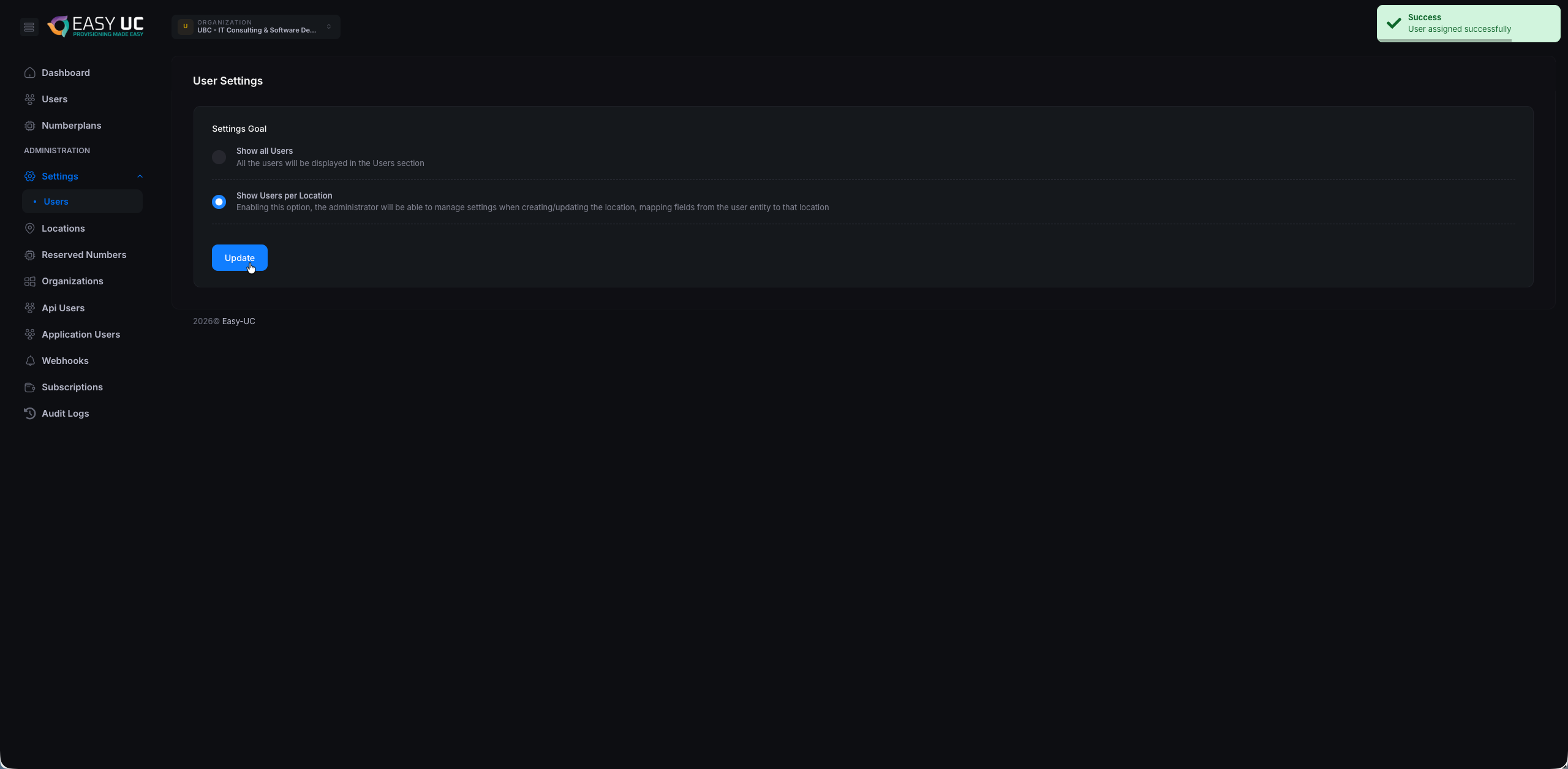
Bevor wir loslegen, eine wichtige Grundsatzentscheidung: Wer sieht welche Benutzer? Easy UC bietet zwei Modi.
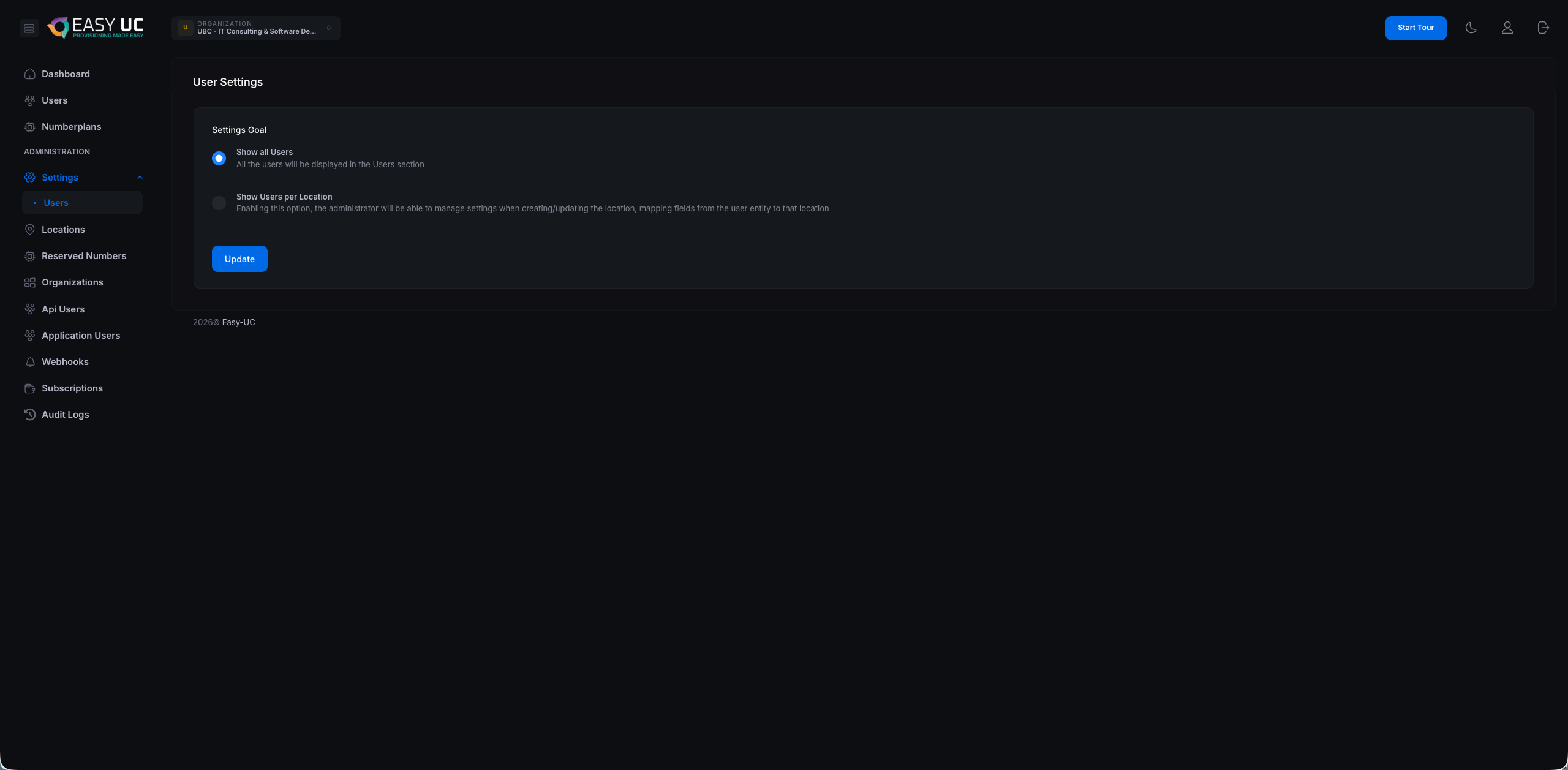
- Show all Users – Default. Jeder eingeloggte Admin sieht alle Benutzer aus dem Microsoft-365-Tenant. Empfohlen für kleine Teams oder zentral verwaltete Umgebungen.
- Show Users per Location – Empfohlen für Helpdesks oder MSP-Szenarien. Jeder Admin sieht nur die Benutzer aus den ihm zugewiesenen Standorten. Voraussetzung: jede Location braucht ein Auto-Zuweisungs-Feld (kommt in Schritt 4).
Treffen Sie Ihre Wahl per Radio-Button und klicken Sie Update. Eine Erfolgsmeldung bestätigt die Übernahme:
Schritt 2 – Zum Reiter „Locations" wechseln
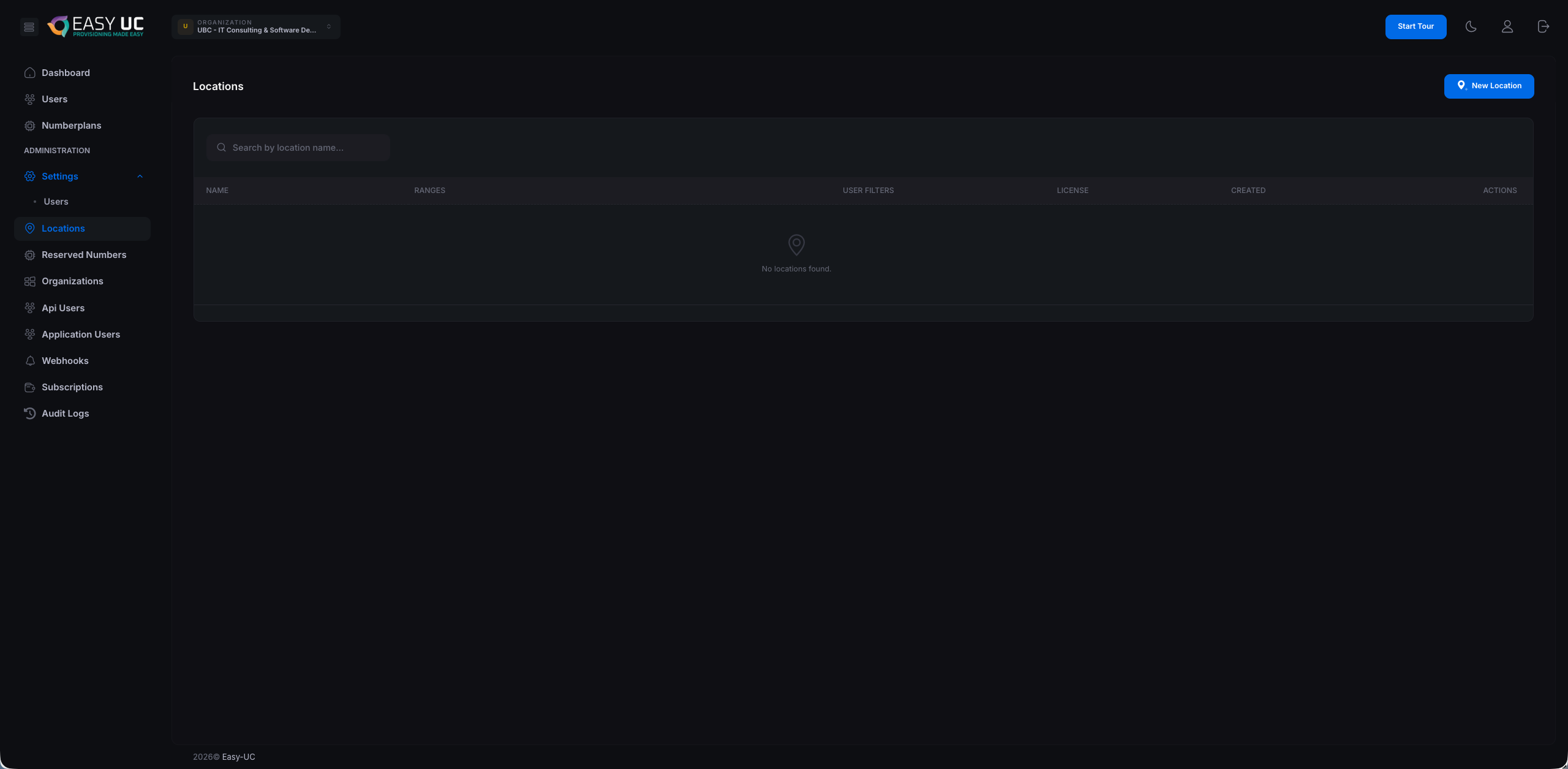
Im linken Menü unter Administration auf Locations klicken. Direkt nach der Aktivierung ist die Liste leer, „No locations found." wird angezeigt. Oben rechts steht der prominente Button „New Location".
Schritt 3 – Klick auf „New Location"
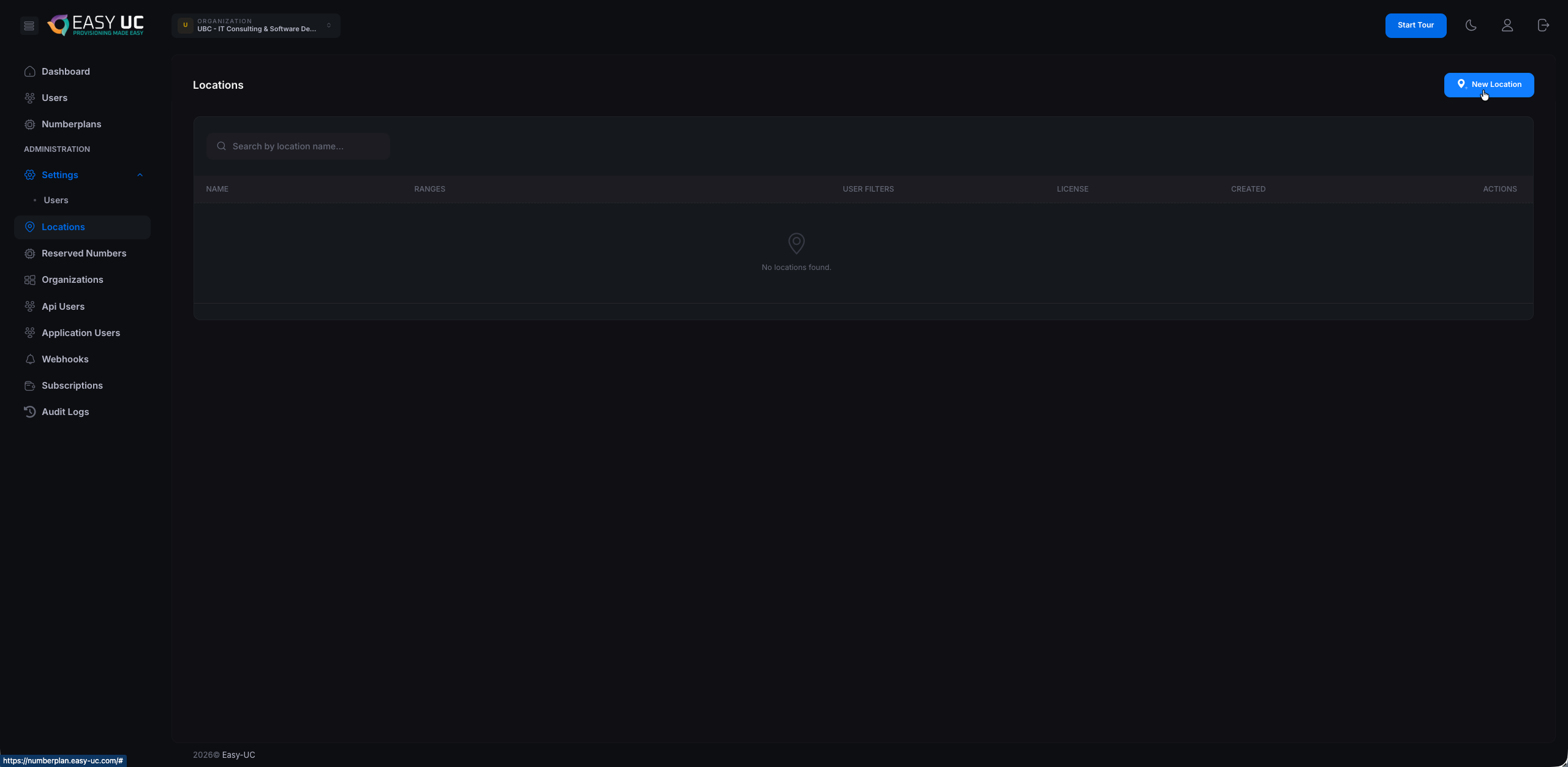
Der blaue Button öffnet das Modal zur Standort-Anlage. Alles Wichtige passiert hier — Name, Auto-Zuweisung, Lizenzen, Nummern-Range und Policies.
Schritt 4 – Name, User Settings & License Provisioning
Das Modal teilt sich in drei Abschnitte. Wir gehen sie von oben nach unten durch — am Beispiel Hamburg.
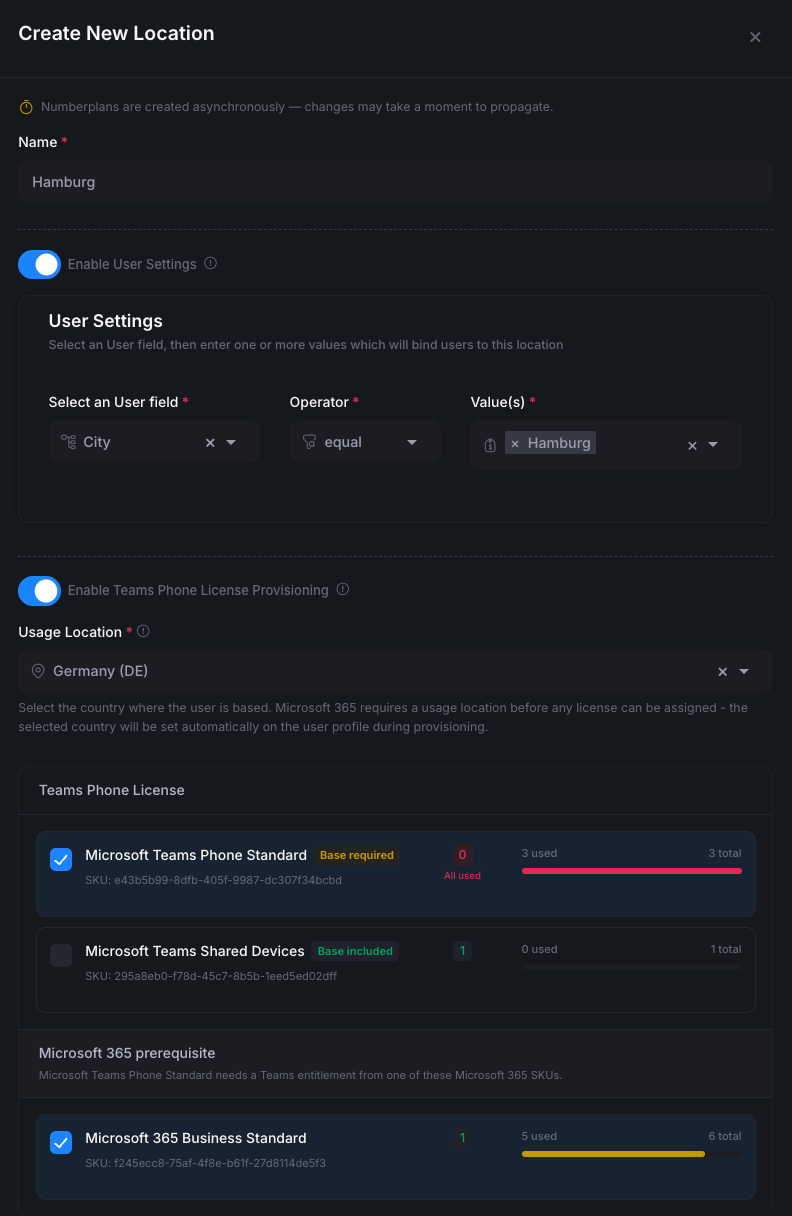
A) Name
- Geben Sie einen sprechenden Standortnamen ein – z. B.
Hamburg,BerlinoderHH-HQ. Der Name erscheint später im Filter und in Reports. - Hinweis oben im Modal: „Numberplans are created asynchronously" — Änderungen brauchen wenige Sekunden, bis sie überall durchgereicht sind.
B) Enable User Settings — Auto-Zuweisung über Entra-Feld
Toggle Enable User Settings aktivieren, dann eine Regel definieren, die User automatisch diesem Standort zuweist:
- User field: Das Entra-Feld, nach dem zugeordnet wird. Im Beispiel
City— andere häufige Wahlmöglichkeiten:Department,Country,OfficeLocation. - Operator:
equalfür Exact-Match,containsfür Teilstring-Vergleiche. - Value(s): Ein oder mehrere Werte. Im Beispiel
Hamburg. Sie können mehrere Werte hinzufügen, falls eine Location mehrere City-Namen abdecken soll (z. B.Hamburg+HH+Hamburg-City).
C) Enable Teams Phone License Provisioning
Toggle Enable Teams Phone License Provisioning aktivieren. Easy UC vergibt dann beim Onboarding automatisch die nötigen Lizenzen:
- Usage Location: Pflichtfeld. Land, in dem die Benutzer hauptsächlich arbeiten — wird in Microsoft 365 als Usage Location gesetzt (Voraussetzung für jede Lizenzvergabe). Im Beispiel
Germany (DE). - Teams Phone License: Häkchen bei der Teams-Phone-Lizenz, die zugewiesen werden soll.
Microsoft Teams Phone Standardist der Standard für gewöhnliche Nutzer (gekennzeichnet als „Base required"). Easy UC zeigt direkt den aktuellen Pool-Stand: belegt / verfügbar / gesamt. - Microsoft 365 prerequisite: Microsoft Teams Phone Standard benötigt ein gültiges M365-Base-Entitlement. Wählen Sie das passende SKU – im Beispiel
Microsoft 365 Business Standard.
Schritt 5 – Nummernbereich + Policies
Direkt unter den Lizenz-Settings legen Sie einen oder mehrere Nummernbereiche (Ranges) an. Range 1 ist das Hauptkontingent dieses Standorts:
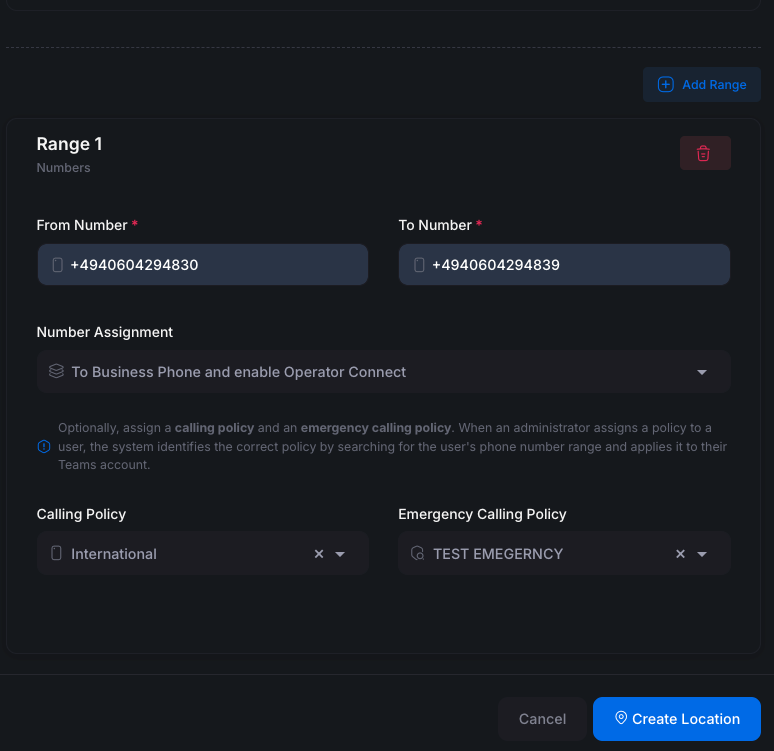
- From Number / To Number: Start- und Endnummer in E.164-Format. Im Beispiel
+4940604294830bis+4940604294839– also 10 Hamburger Nummern. - Number Assignment: Wie die Nummer am User gesetzt wird.
To Business Phone and enable Operator Connectist die typische Wahl für Operator-Connect-Anschlüsse. Alternative: Direct Routing, oder „nur als Business Phone setzen" ohne Voice-Aktivierung. - Calling Policy: Die Teams-Calling-Policy, die bei jeder Zuweisung automatisch gesetzt wird. Im Beispiel
International. Easy UC findet die richtige Policy anhand der Nummer (siehe Hinweistext im Modal). - Emergency Calling Policy: Notruf-Policy für E911 / 110 / 112. Im Beispiel
TEST EMERGNCY. Pflicht in vielen Ländern – ohne Notruf-Adresse riskieren Sie regulatorische Verstöße.
Über „+ Add Range" können Sie weitere Bereiche anlegen – z. B. ein Direct-Routing-Block neben dem Operator-Connect-Block, oder Sub-Ranges für Sondernummern (Hotlines, Conference Rooms).
Mit „Create Location" unten rechts speichern Sie alles. Das Modal schließt sich und der neue Standort erscheint in der Übersicht.
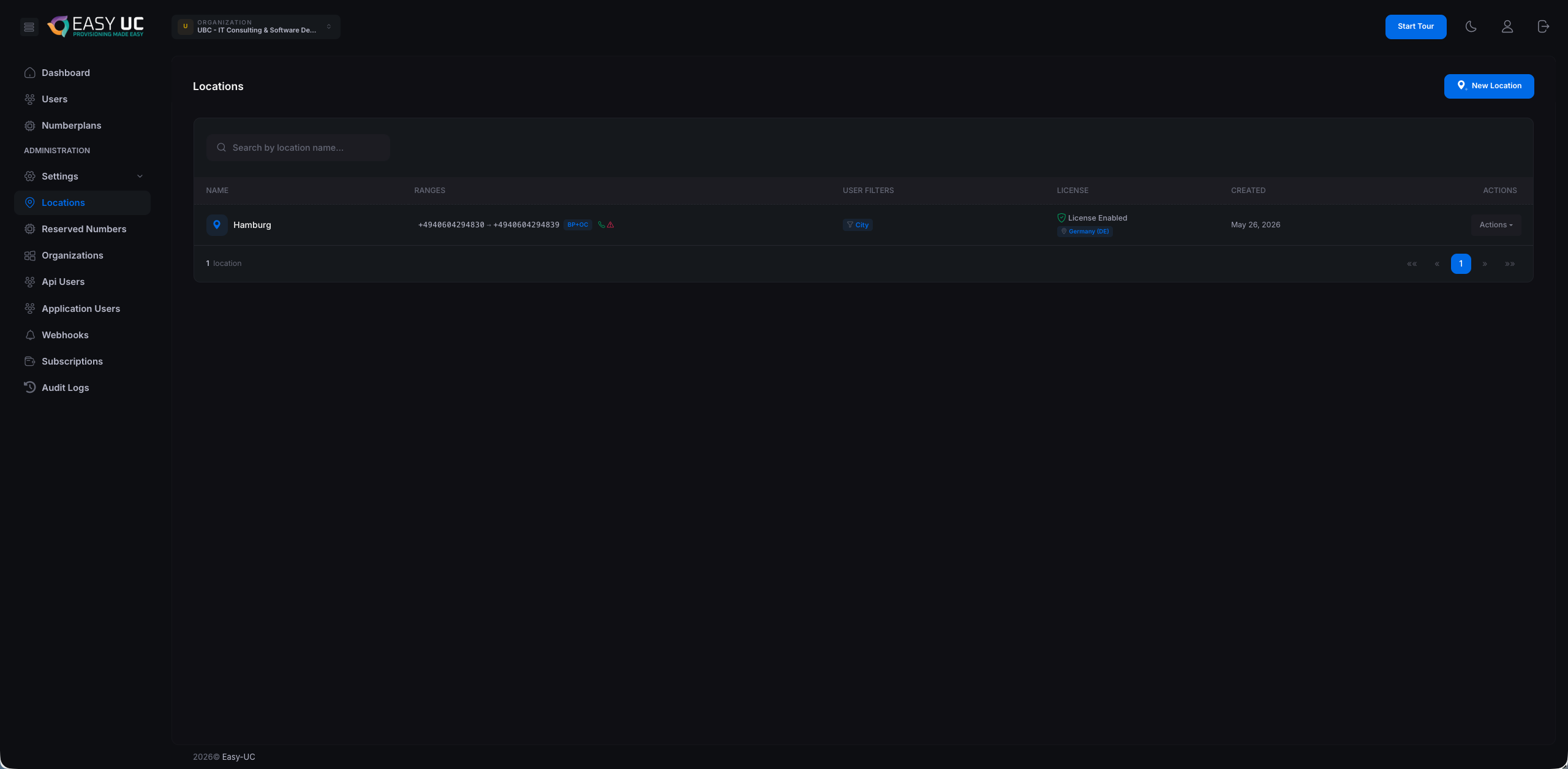
Schritt 6 – Standort in der Übersicht
Direkt nach dem Speichern sehen Sie Hamburg in der Locations-Liste mit: dem konfigurierten Range, dem aktiven User-Filter („City"), Lizenz-Status („License Enabled · Germany (DE)") und dem Erstelldatum. Über Actions rechts bearbeiten, klonen oder löschen Sie den Standort.
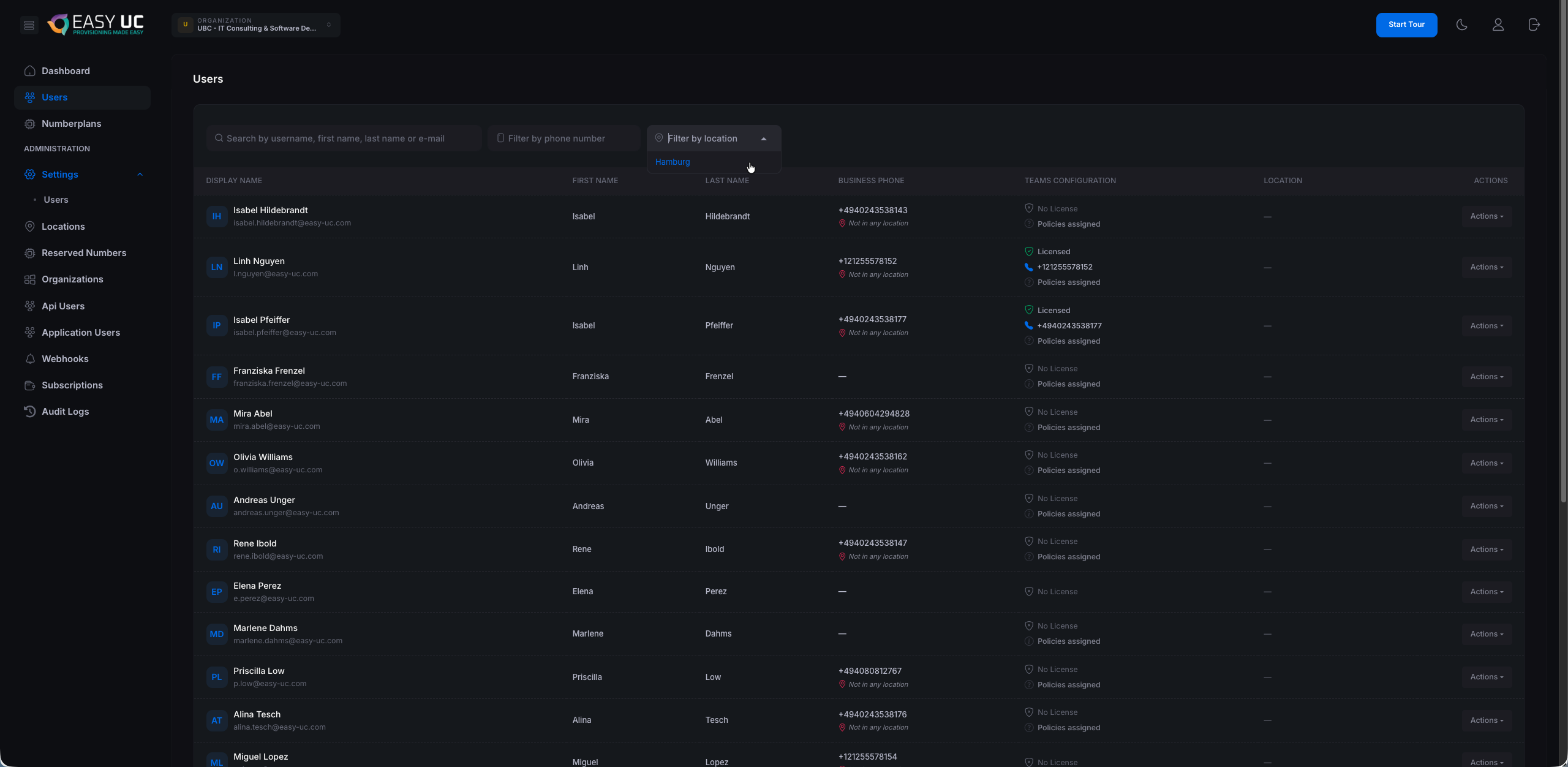
Schritt 7 – Auto-Zuweisung im Users-Reiter prüfen
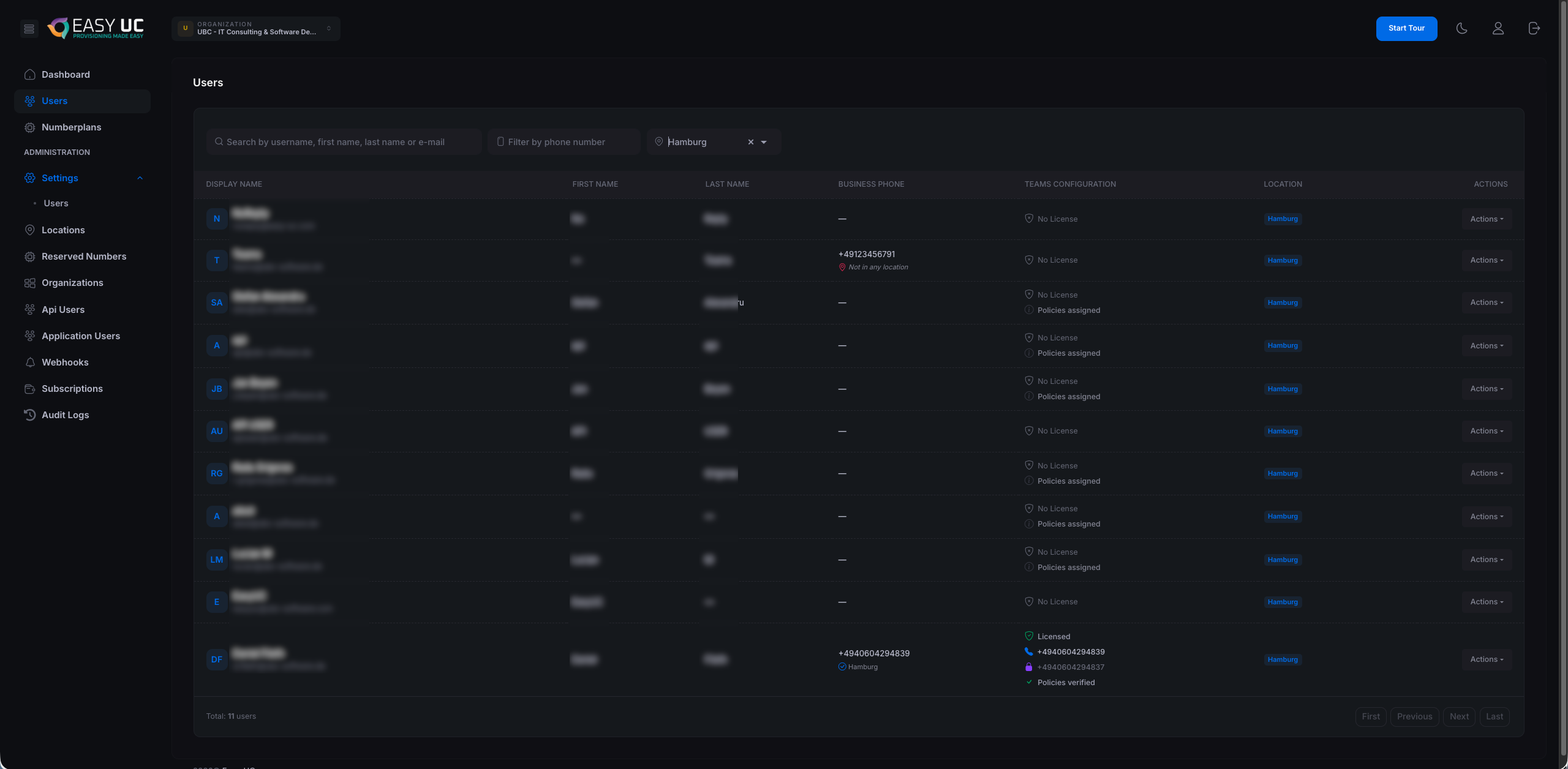
Wechseln Sie zurück in den Users-Reiter und nutzen den Filter „Filter by location". Das Dropdown enthält jetzt Ihre neue Hamburg-Location.
Schritt 8 – Numberplans sind jetzt gefüllt
Im Numberplans-Reiter sehen Sie nun Ihre 10 Hamburger Nummern aus Teams. Pro Nummer:
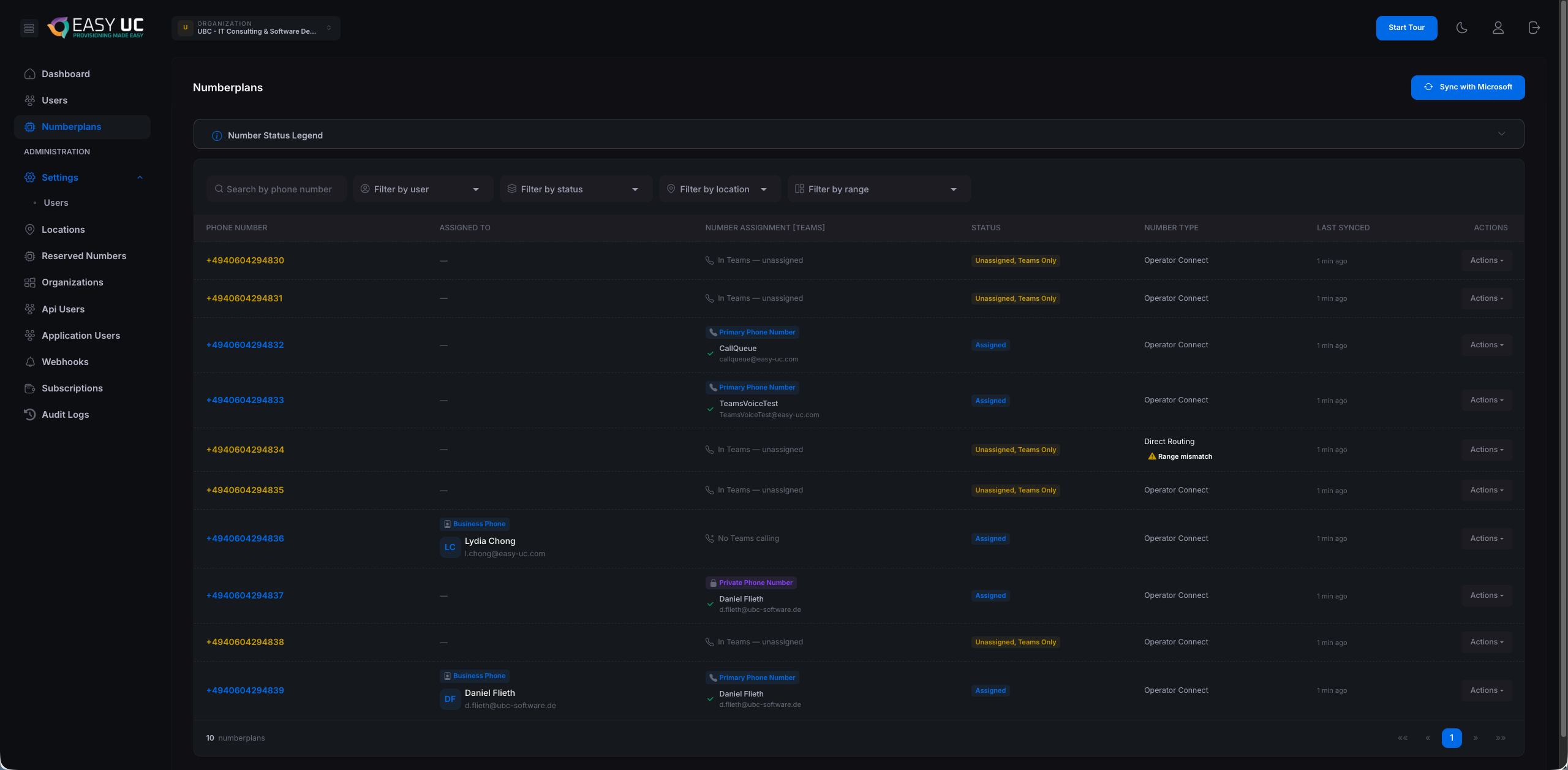
- Status: Unassigned (Teams Only), Connected oder Range Mismatch — zeigt, ob die Nummer in Teams konfiguriert ist und passend zugewiesen werden kann.
- Subscription: Welches Routing-Modell: Operator Connect oder Direct Routing. Aus Teams ausgelesen, nicht manuell setzbar.
- Last Synced: Wann Easy UC zuletzt mit Microsoft Teams synchronisiert hat. Mit dem Button „Sync with Microsoft" oben rechts lässt sich der Sync jederzeit manuell anstoßen.
Voraussetzungen
Damit der Numberplan Manager funktionieren kann, muss Ihre Microsoft-365-Umgebung folgende Bedingungen erfüllen:
- Microsoft 365 Tenant mit aktivem Entra ID (ehem. Azure AD)
- Microsoft Teams aktiviert für Ihre Benutzer
- Phone System Lizenzen (Teams Phone Standard oder höher) verfügbar
- Bereitstellung mindestens eines Routing-Typs:
- Operator Connect (Carrier-Service direkt in Teams)
- Direct Routing (eigener Session Border Controller)
- Global Administrator-Berechtigung für die initiale App-Zustimmung
Installation & erste Schritte
Die Installation des Numberplan Managers erfolgt direkt aus dem Microsoft Marketplace. Es muss keine Software auf eigenen Servern installiert werden.
Schritt 1 – App aus dem Marketplace beziehen
- Öffnen Sie den Microsoft Marketplace oder Microsoft Entra Store
- Suchen Sie nach „Easy UC Numberplan Manager"
- Klicken Sie auf Get it now und melden Sie sich mit Global-Admin-Rechten an
- Stimmen Sie den erforderlichen Berechtigungen zu
Schritt 2 – Tenant-Setup abschließen
Nach der Installation werden Sie automatisch in die Setup-Oberfläche weitergeleitet. Hier hinterlegen Sie grundlegende Informationen zu Ihrem Tenant.
Schritt 3 – Konfiguration starten
Sobald das Setup abgeschlossen ist, können Sie Standorte definieren und Nummernbereiche hinzufügen. Standorte & Nummernbereiche.
Standorte & Nummernbereiche — Referenz
Konzepte, alle Felder im Detail, Mehrfach-Range-Szenarien, Range-Mismatch und Standort-Aktionen. Für die End-to-End-Anleitung mit Screenshots siehe die Sektion „App-Erstkonfiguration".
Konzepte im Überblick
- Location – Die organisatorische Klammer für eine physische Niederlassung, Region oder Funktion. Enthält Nummernbereiche, User-Filter, Lizenz-Vorgaben und Policies.
- Range (Nummernbereich) – Eine Folge zusammenhängender E.164-Nummern (z. B.
+4940604294830 – +4940604294839). Eine Location kann mehrere Ranges haben — etwa unterschiedliche Routing-Modelle pro Block. - User-Filter – Regel, die Benutzer aus Microsoft Entra automatisch dieser Location zuordnet — z. B.
City = Hamburg. Beim nächsten Sync wandert jeder neu hinzukommende User mit passendem Feld automatisch in den richtigen Standort. - License Provisioning – Beim Onboarding eines Users wird automatisch die Teams-Phone- und M365-Basislizenz aus dem konfigurierten Pool zugewiesen — inklusive Usage Location.
- Calling- & Emergency-Policy – Pro Range angegeben. Calling Policy steuert internationale/nationale Berechtigungen, Emergency Policy hinterlegt die Notrufadresse (E911/110/112).
Mehrere Ranges pro Location
Eine Location kann beliebig viele Ranges haben. Typische Szenarien:
- Mischbetrieb Routing: Ein Range über Operator Connect, ein weiterer parallel über Direct Routing — innerhalb derselben Niederlassung.
- Spezialnummern: Hauptblock für reguläre Mitarbeiter, separater Block für Hotlines, Meeting-Rooms oder Conference Bridges.
- Verschiedene Policies: ein Block mit „International"-Calling-Policy, ein anderer mit „Inland only" — z. B. zur Kostenkontrolle für Auszubildende.
User-Filter — verfügbare Entra-Felder
Easy UC unterstützt diese Entra-Felder als Filter-Quelle:
City– Stadt — am häufigsten genutzt, klar pflegbar in HR-Systemen.Country– Land — sinnvoll bei internationalen Setups mit einer Location pro Land.Department– Abteilung — wenn Standorte funktional getrennt sind („Vertrieb", „Entwicklung"), nicht geografisch.OfficeLocation– Büro / Bürostandort-Bezeichnung — frei vergebbares Textfeld, z. B.HH-HQ,BLN-Office-2.
Hamburg + HH + Hamburg-City. Easy UC matcht den User, sobald einer der Werte passt.Range Mismatch verstehen
Im Numberplan-Reiter kann eine Nummer den Status Range Mismatch haben. Das bedeutet: die Nummer existiert in Microsoft Teams, gehört aber zu keinem Range einer Ihrer Locations. Typische Ursachen:
- Eine neue Rufnummer wurde in Teams direkt (z. B. via PowerShell) angelegt, der zugehörige Range in Easy UC fehlt.
- Der Range wurde zu eng definiert (z. B.
…830 – …839, aber Nummer…840wurde in Teams ergänzt). - Lösung: Range im Location-Modal anpassen oder eine neue Location für den abweichenden Block anlegen — beim nächsten Sync verschwindet der Mismatch-Status.
Standort bearbeiten, klonen, löschen
In der Locations-Übersicht stehen pro Standort drei Aktionen rechts in der Tabelle:
- Edit – Öffnet das Modal mit allen aktuellen Werten — Änderungen werden beim nächsten Sync ausgerollt. Beim Ändern eines aktiven User-Filters werden bestehende Zuordnungen aktualisiert.
- Clone – Erstellt eine Kopie inklusive Ranges, Filter und Lizenz-Konfiguration. Spart Zeit bei Standorten mit ähnlichem Setup (z. B. „Berlin" als Klon von „Hamburg" mit nur geänderter Nummernrange).
- Delete – Löscht die Location. Bereits zugewiesene Benutzer behalten ihre Rufnummer und Lizenz, verlieren aber den Standort-Bezug — Auto-Zuweisung greift nicht mehr.
Routing-Typen
Microsoft Teams kennt drei Wege, externe Anrufe abzuwickeln. Der Numberplan Manager unterstützt alle drei und lässt sich pro Standort unterschiedlich konfigurieren.
Operator Connect
Rufnummern werden direkt vom Carrier in Teams eingebracht. Vorteil: Keine eigene SBC-Infrastruktur, schnelle Bereitstellung. Nachteil: Carrier-Auswahl ist limitiert.
Direct Routing
Über eigene Session Border Controller werden bestehende Telefonanlagen oder SIP-Trunks angebunden. Vorteil: Maximale Flexibilität bei Carrier-Wahl. Nachteil: SBC-Betrieb und Wartung in eigener Verantwortung.
Automatische Lizenzierung
Bei jeder Rufnummernzuweisung prüft der Numberplan Manager automatisch, ob alle notwendigen Lizenzen vorhanden sind.
Geprüft werden
- M365-Basislizenz (Business Standard, E3 oder E5)
- Microsoft Teams Phone Standard (für Telefonie)
- Usage Location (Pflichtfeld für die Lizenzvergabe)
Konfiguration der Lizenzregeln
Unter Einstellungen → Lizenzen definieren Sie, welche Lizenztypen pro Standort oder Benutzergruppe automatisch vergeben werden sollen. Sie können auch eine Priorisierung definieren – z.B. immer Business Standard bevorzugen, wenn verfügbar.
Policies & Compliance
Nach jeder Zuweisung führt der Numberplan Manager eine automatische Compliance-Prüfung durch.
- Calling Policy – Welche Anruffunktionen darf der Benutzer nutzen?
- Emergency Calling Policy – Wie werden Notrufe behandelt?
- Voice Routing Policy (nur Direct Routing) – Welche Trunks dürfen genutzt werden?
- Dial Plan – Wie werden Rufnummern normalisiert?
Stimmt eine Policy nicht mit dem Standort-Standard überein, erhalten Sie eine Warnung und können direkt aus dem Numberplan Manager korrigieren.
Onboarding-Workflow
Das Onboarding eines neuen Benutzers erfolgt in einem geführten 6-Stufen-Prozess.
- Business Phone zuweisen – Rufnummer aus dem Pool wählen
- Usage Location setzen – Land automatisch im Profil hinterlegen
- M365-Basislizenz vergeben – automatisch aus Pool
- Teams Phone Lizenz aktivieren – automatisch
- External Calling konfigurieren – Routing-Typ aktivieren
- Policies prüfen & abgleichen – Compliance-Check
Geführter Assistent
Der Onboarding-Wizard provisioniert einen Benutzer vollständig — von der ersten Rufnummer über Lizenzen bis zu Calling- und Emergency-Policies. Jeder Schritt zeigt seinen Status (✓ erledigt, ⏳ in Bearbeitung, ⚠ Fehler) und wartet auf seine Voraussetzungen. Fällt etwas aus, lässt sich der Schritt isoliert wiederholen — der Rest bleibt erhalten.
Schritt 1 – Ausgangslage prüfen
Im Users-Reiter Mitarbeiter anklicken — die Detail-Ansicht öffnet sich von rechts. Oben ist der „Onboarding Progress" mit allen 6 Schritten zu sehen, darunter der aktuelle Zustand pro Bereich:

- Usage Location – Bereits durch den Standort-Filter auf
Germanygesetzt — Status „Eligible". - Licenses – Microsoft 365 Business Standard ist Assigned, Microsoft Teams Phone Standard fehlt noch — der Wizard wird sie aus dem Pool zuweisen.
- Phone Numbers – „No business phone assigned" — die Rufnummer wird im ersten Wizard-Schritt aus dem Pool gewählt. External Calling und Private Line sind noch deaktiviert (warten auf eine Nummer).
- Teams Policies – Calling Policy
Internationalund Emergency Calling PolicyTEST EMERGENCYstehen aus der Standort-Konfiguration bereit — Status „Unassigned" bis der Wizard sie setzt.
Schritt 2 – Onboard-Wizard öffnen
Unten rechts im User-Detail-Panel auf den blauen „Onboard"-Button klicken. Das Modal „Onboard user" öffnet sich mit allen 6 Schritten als Liste mit Status-Tags (Required / Optional / Eligible / Required Manual).
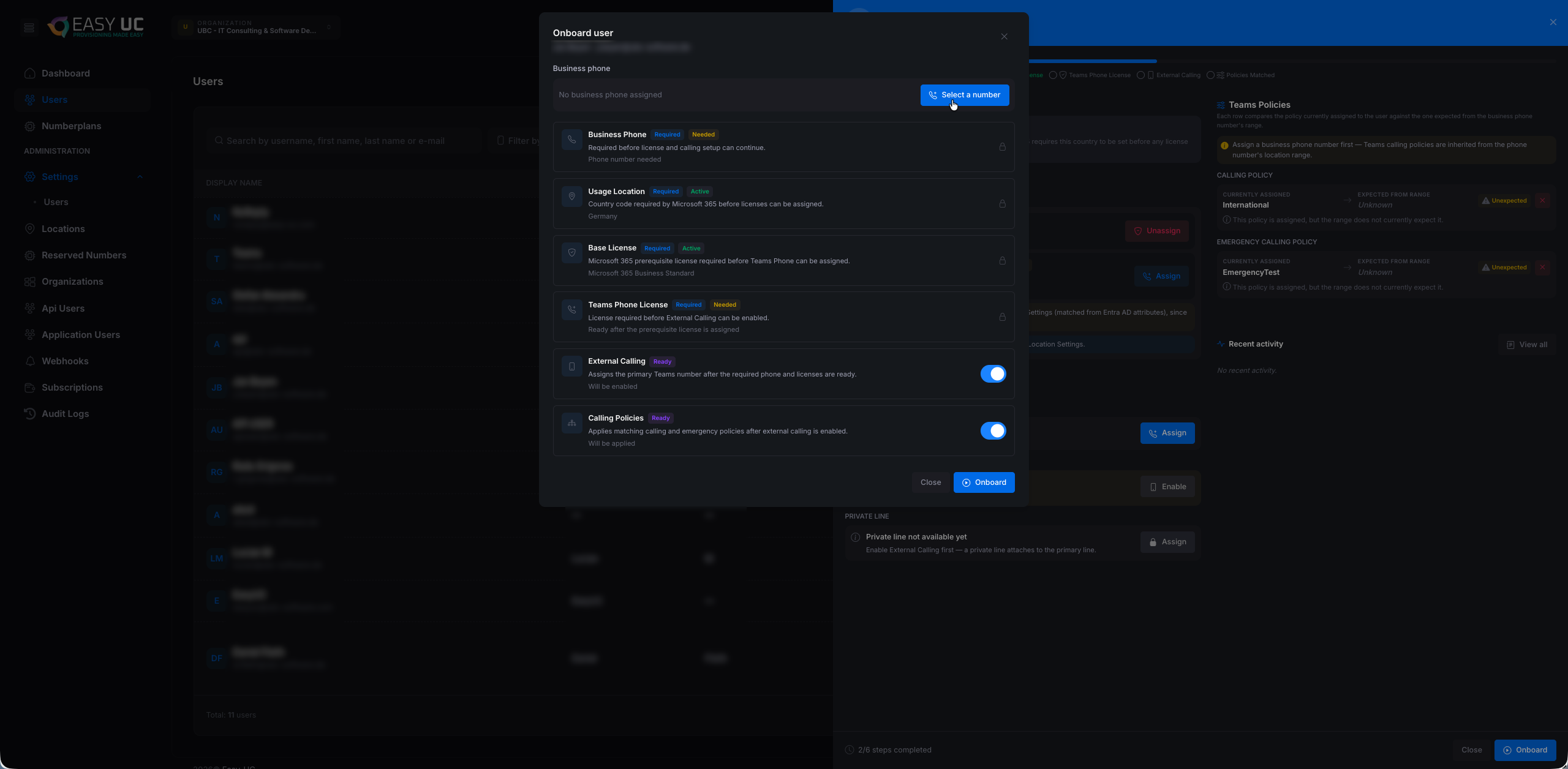
Die 6 Schritte im Detail:
- 1) Business Phone (Required) – Rufnummer aus dem Pool des Standorts wählen. Voraussetzung für alle weiteren Schritte.
- 2) Usage Location (Optional) – Pflichtfeld in Microsoft 365 — wird aus dem Standort übernommen. Ohne Usage Location kann keine M365-Lizenz vergeben werden.
- 3) Base License – Microsoft 365 Business Standard (oder E3 / E5) — Voraussetzung für Teams Phone Standard.
- 4) Teams Phone License – Microsoft Teams Phone Standard — Voraussetzung für External Calling.
- 5) External Calling – Setzt die in Schritt 1 gewählte Nummer als Business Phone und aktiviert Operator Connect / Direct Routing — abhängig vom Range.
- 6) Calling Policies – Wendet automatisch die im Standort konfigurierte Calling- und Emergency-Policy an. Easy UC findet die richtige Policy anhand der Nummer.
Schritt 3 – Rufnummer auswählen
Oben im Modal auf „Select a number" klicken. Ein Dropdown zeigt die verfügbaren Nummern — bereits nach dem Standort des Benutzers (Hamburg) gefiltert.
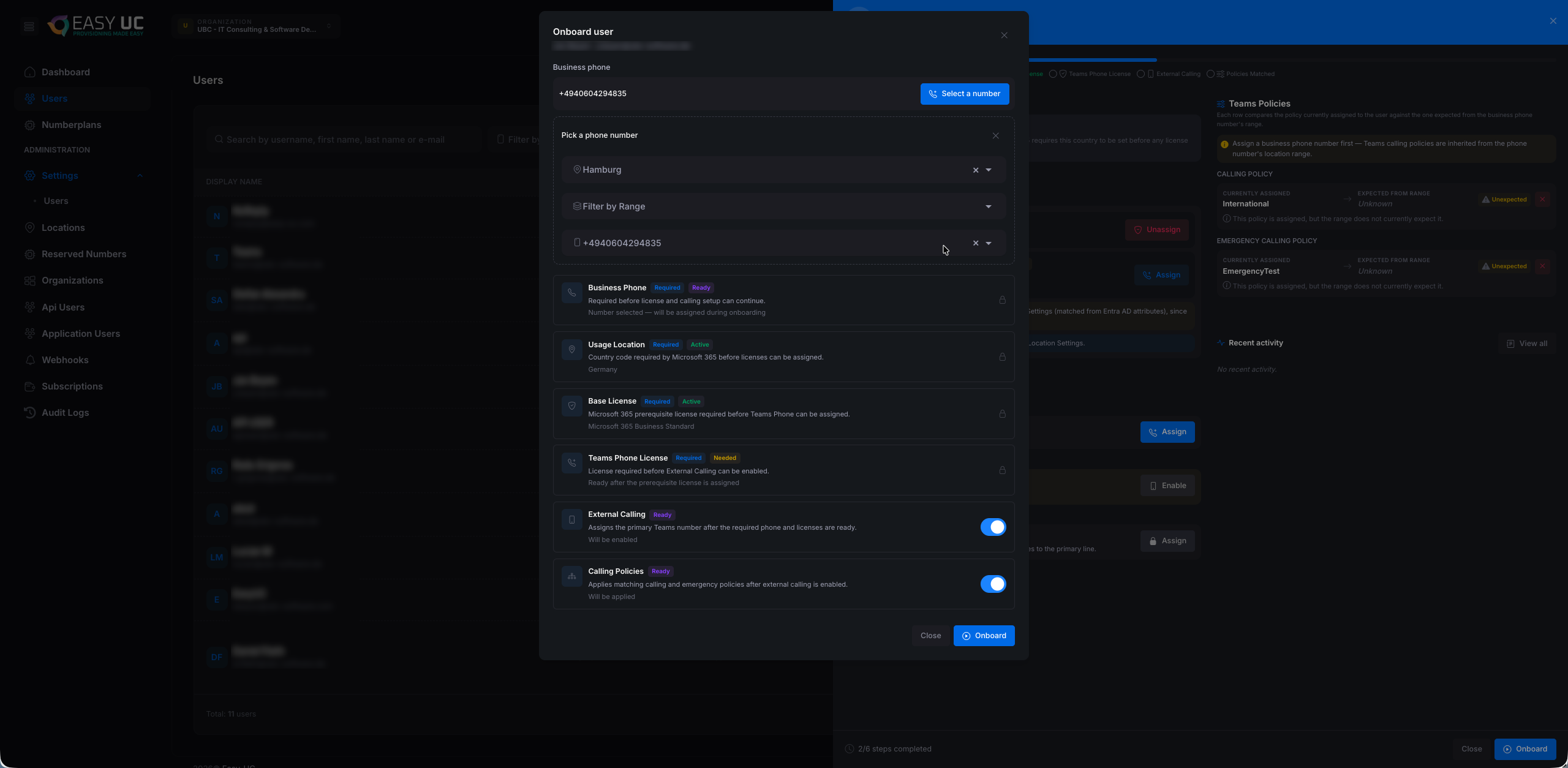
- Pick a phone number – Vorausgefüllt mit der Location des Benutzers. Wechsel auf einen anderen Standort möglich, falls die Person z. B. innerhalb der Organisation umzieht.
- Filter by Range – Optional. Engt die Auswahl auf einen bestimmten Range innerhalb des Standorts ein — relevant bei Standorten mit mehreren Ranges (z. B. „Manager"-Block vs. Standard-Block).
- Verfügbare Nummern – Easy UC zeigt nur Nummern, die im gewählten Range noch frei sind — Konflikte sind unmöglich. Eine Nummer auswählen mit einem Klick.
Schritt 4 – Onboarding starten
Sobald die Nummer gewählt ist, wird der „Onboard"-Button unten rechts aktiv (blau hervorgehoben). Mit einem Klick startet das Provisioning aller 6 Schritte.
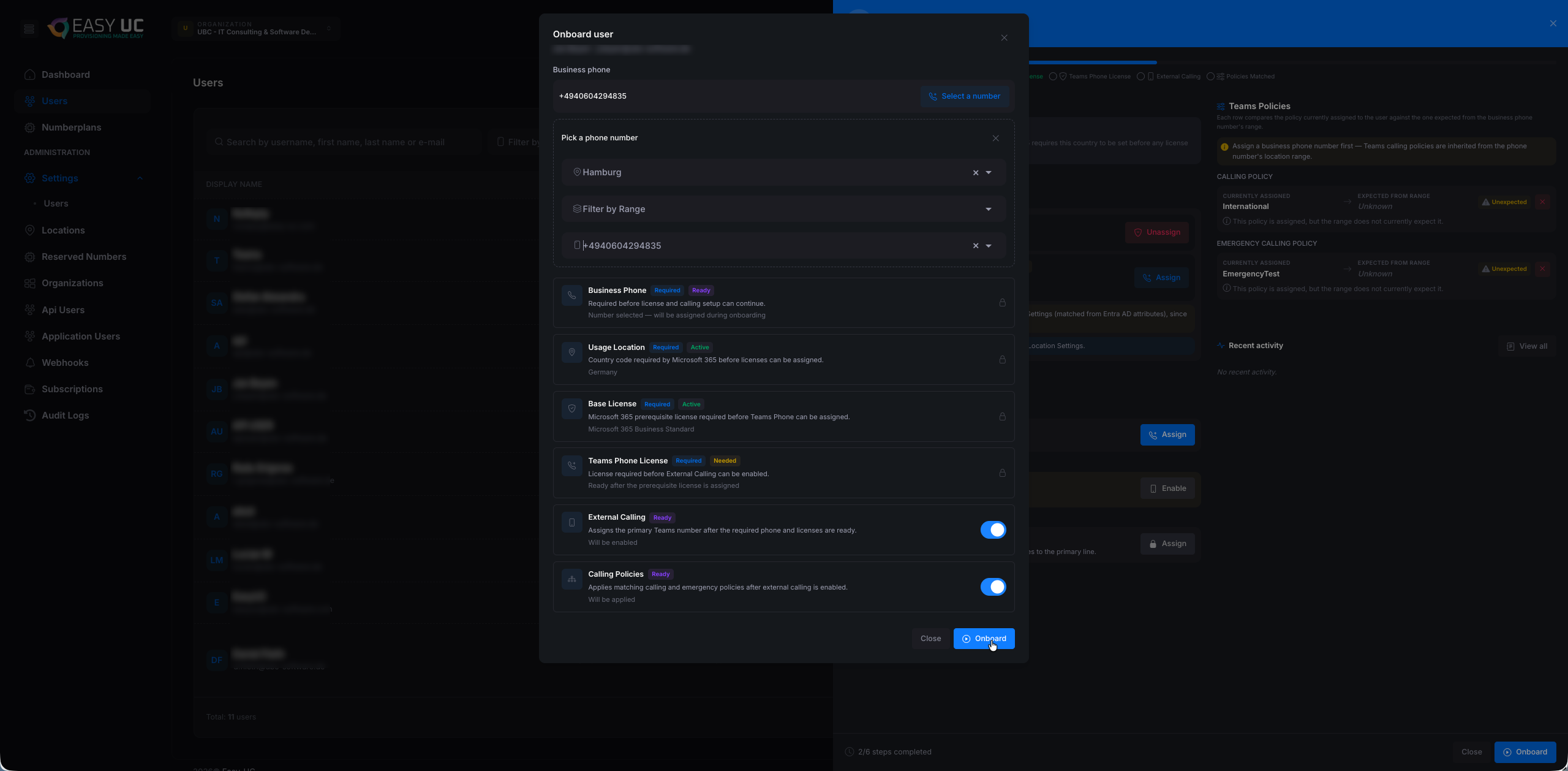
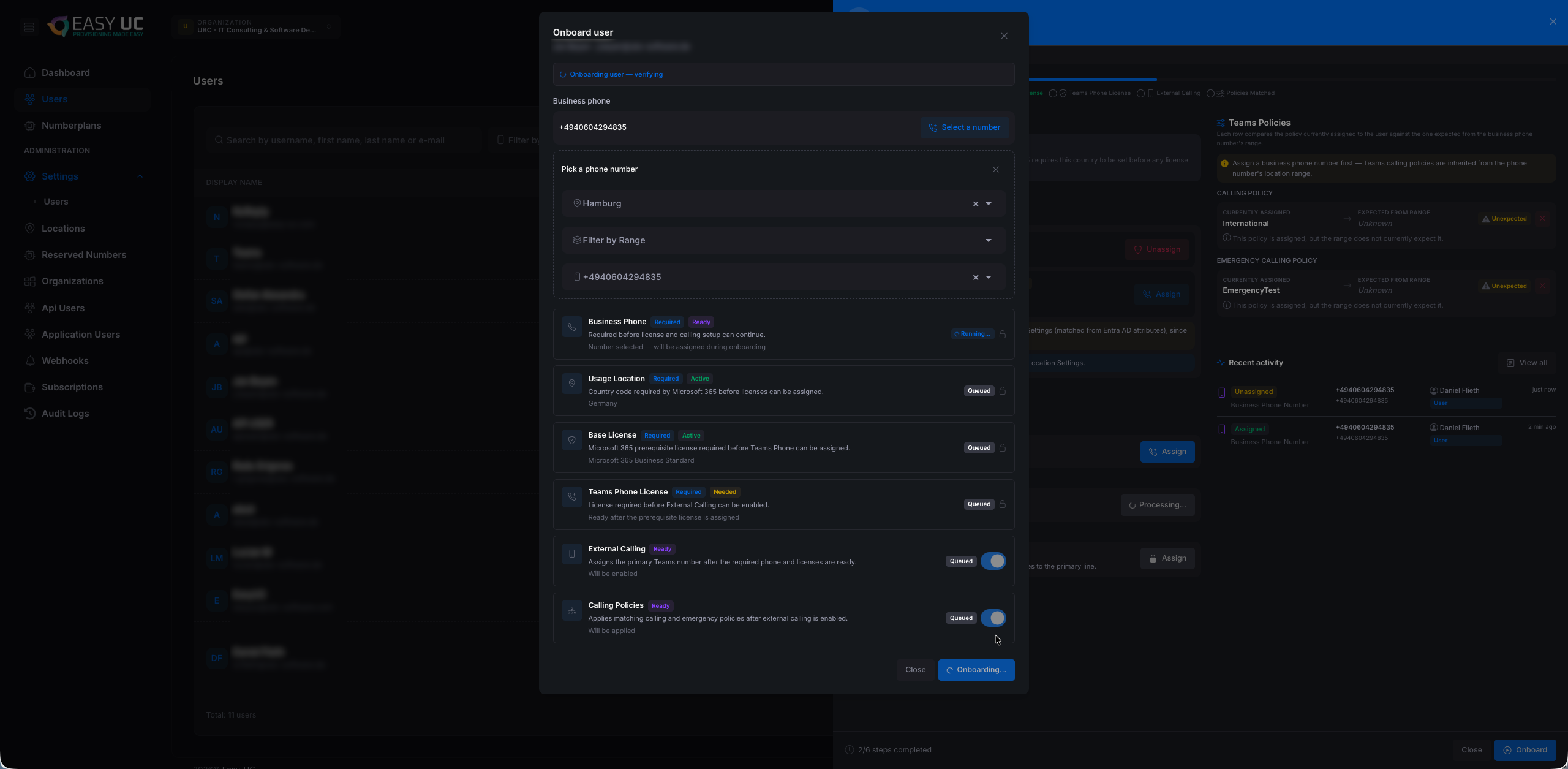
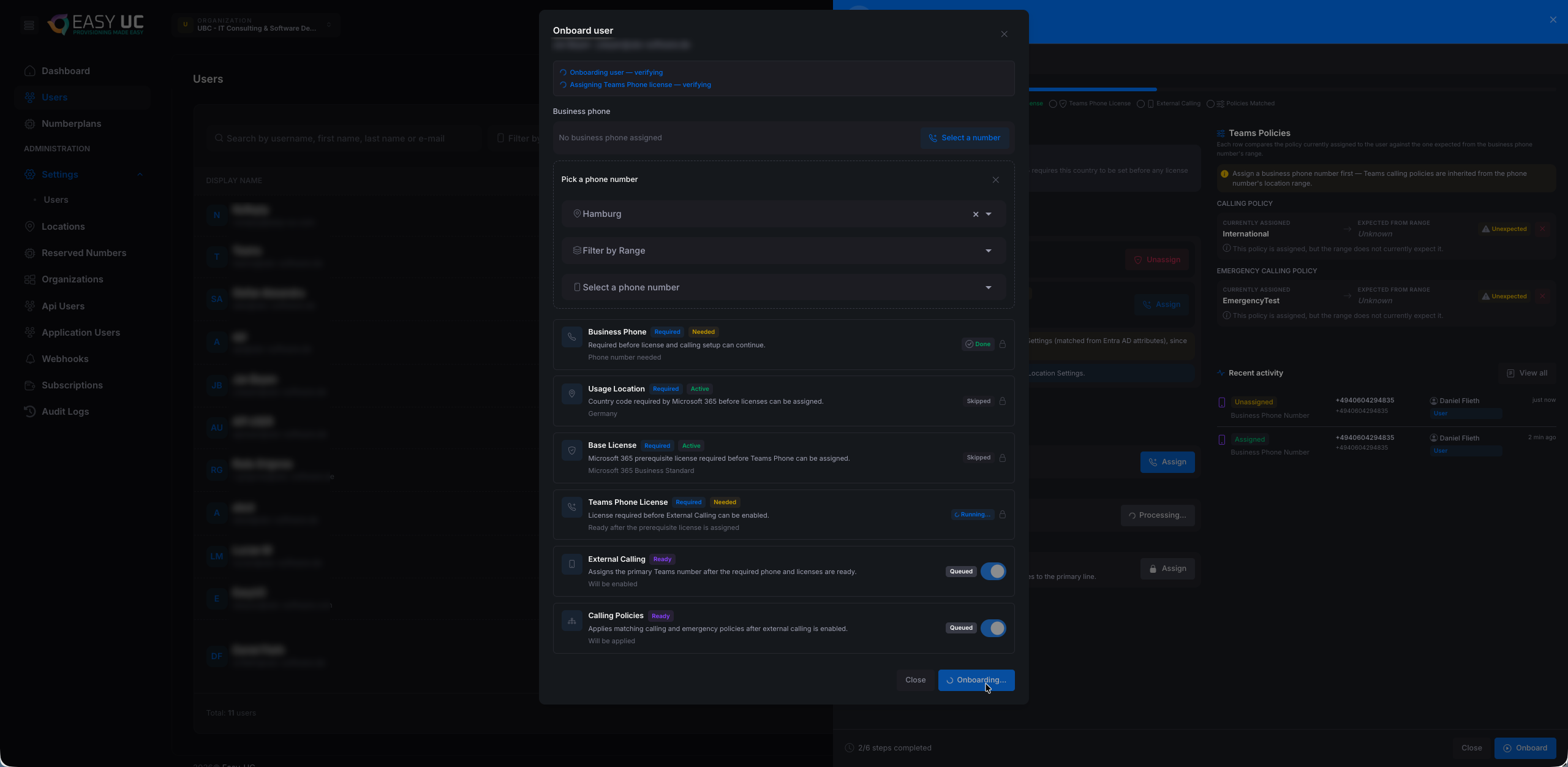
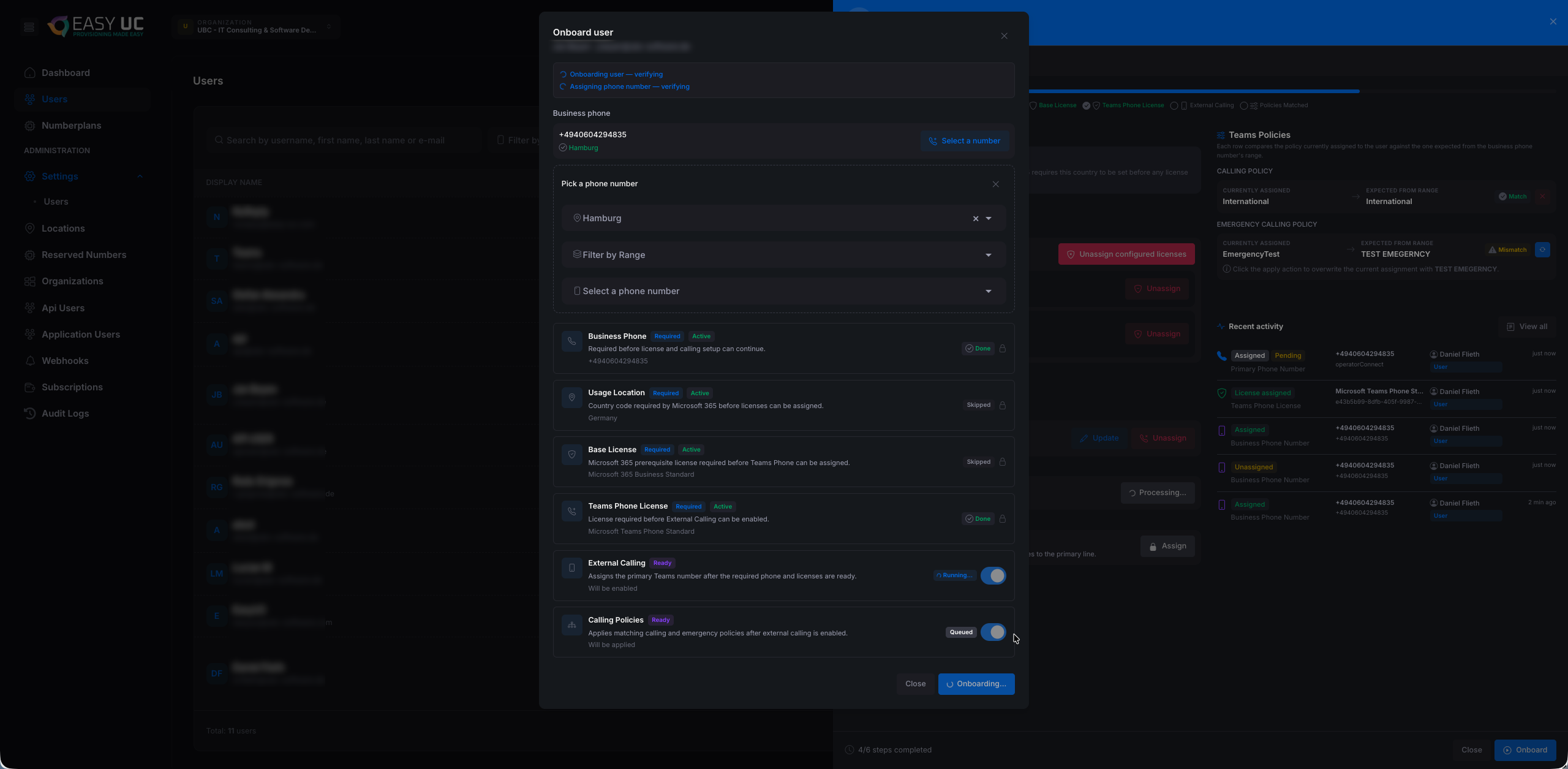
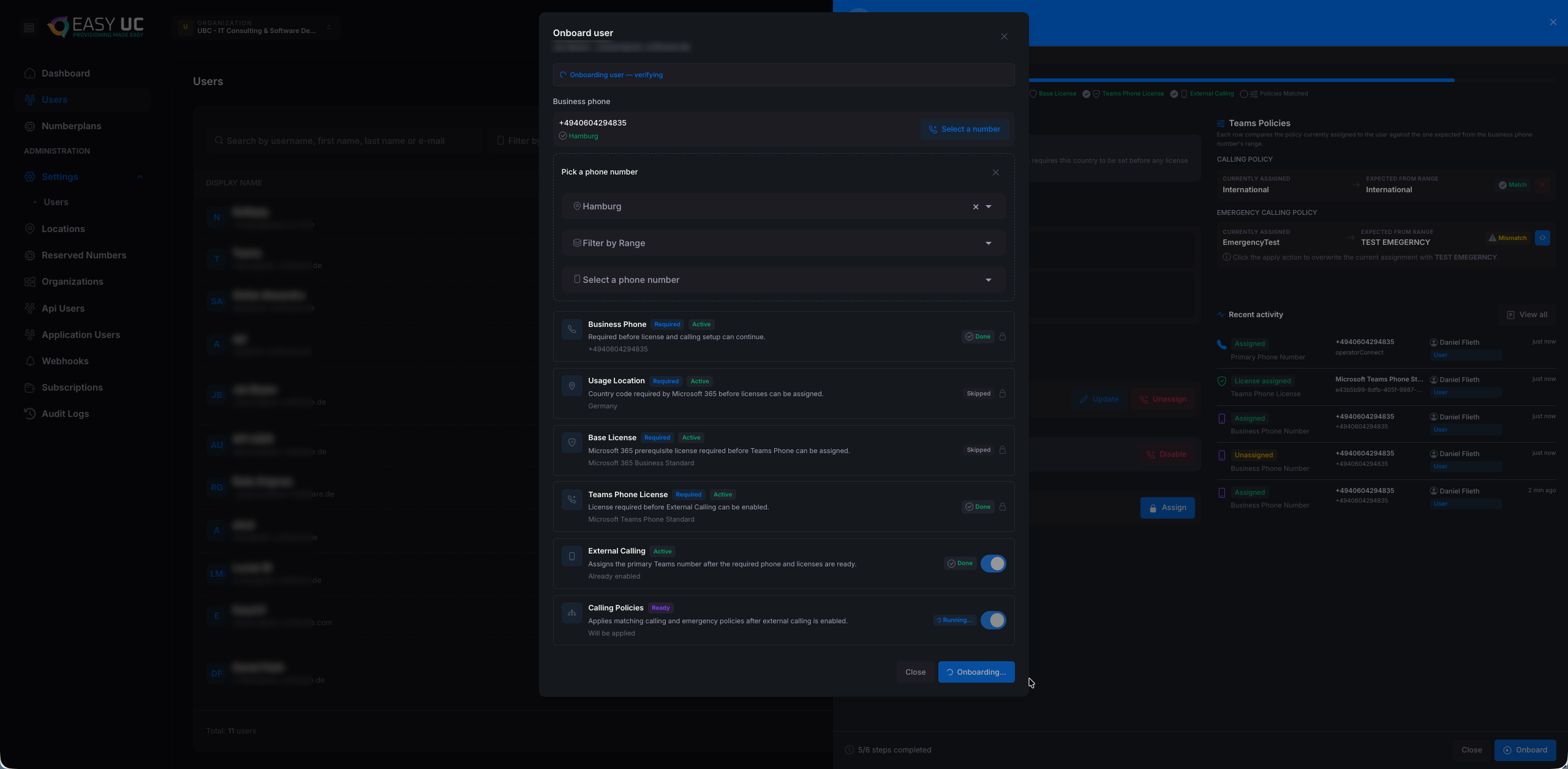
Schritt 5 – Provisioning beobachten
Easy UC arbeitet jetzt die Schritte sequenziell ab. Im Modal sehen Sie Status-Updates in Echtzeit: Pending → Provisioning… → Done. Pro Schritt erscheint ein farbiges Status-Chip.
Schritt 6 – Erfolg!
Sind alle 6 Schritte grün, erscheint oben im Modal ein Erfolgs-Hinweis und der Onboard-Button wird zu „Done". Schließen Sie das Modal — der Benutzer ist live.
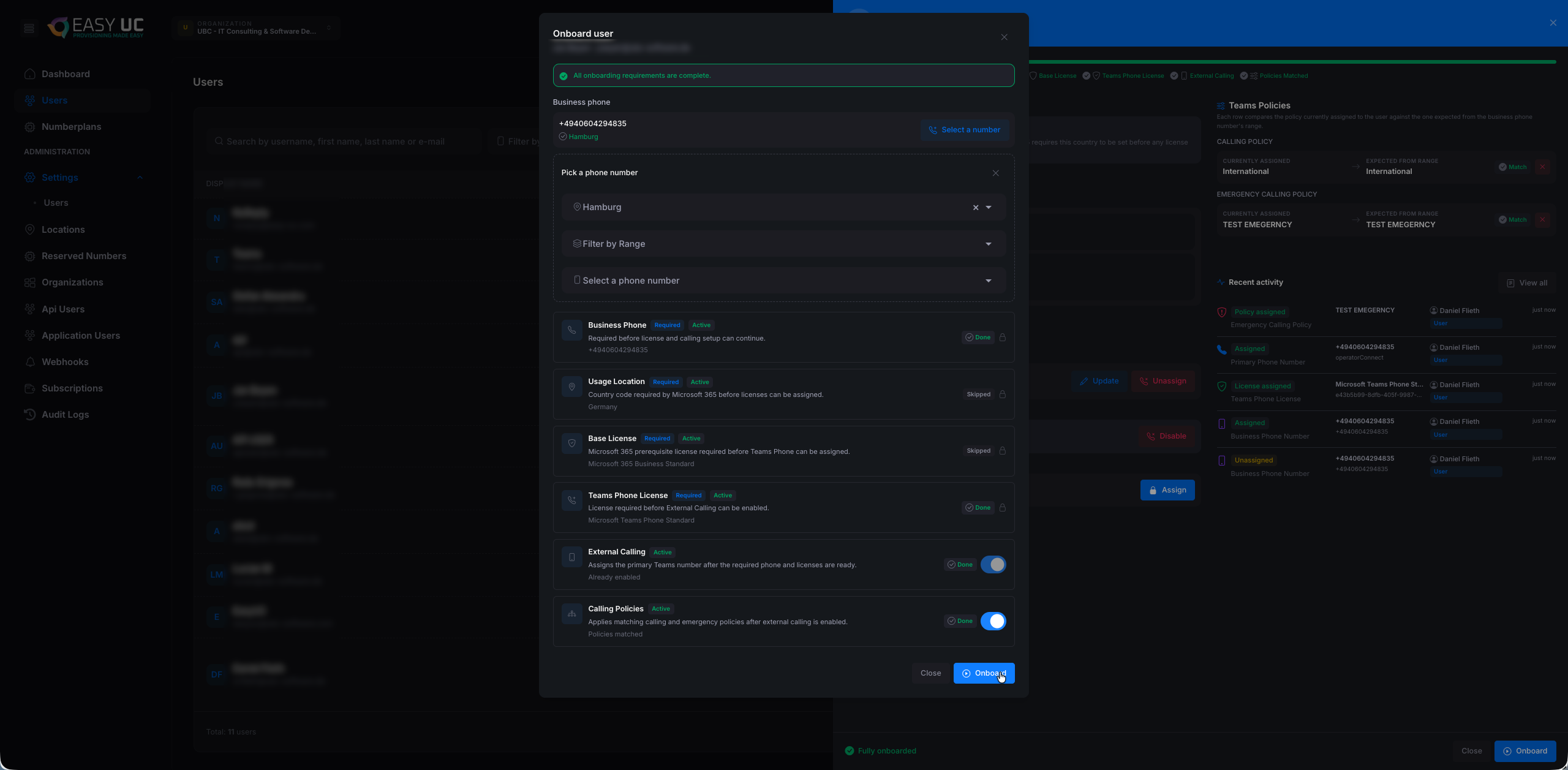
Schritt 7 – Ergebnis im User-Detail prüfen
Nach dem Schließen des Modals zeigt das User-Panel den vollständigen Konfigurationsstand:

- Microsoft 365 Business Standard: Status Assigned, „Unassign"-Button verfügbar.
- Microsoft Teams Phone Standard: Status Assigned — die Teams-Phone-Lizenz ist live.
- Business Phone: Die zugewiesene Nummer steht jetzt im Profil mit „Hamburg" als zugehörigem Standort.
- External Calling: Operator Connect ist aktiv, die Rufnummer ist als externe Nummer in Teams verfügbar.
- Calling Policy:
Internationalist zugewiesen — der Benutzer darf international telefonieren. - Emergency Calling Policy:
TEST EMERGENCYist zugewiesen — die Notrufadresse ist hinterlegt (E911/110/112). - Recent Activity: Rechts unten zeigt die Activity-Liste alle gerade ausgeführten Provisioning-Schritte mit Zeitstempel — perfekt für Audit-Nachvollziehbarkeit.
Wenn ein Schritt scheitert
Schlägt ein Schritt fehl, zeigt das Modal ⚠ und eine konkrete Fehlermeldung. Die häufigsten Ursachen und Lösungen:
- „No license available in pool" – Die gewünschte Microsoft-Lizenz ist im Tenant aufgebraucht. Über das Microsoft 365 Admin Center neue Lizenzen zukaufen — Easy UC erkennt sie beim nächsten Sync automatisch.
- „Number not in range" – Die gewählte Nummer gehört zu keinem konfigurierten Range. Range in der entsprechenden Location erweitern oder neu anlegen.
- „Permission denied" – Die App hat eine erforderliche Berechtigung in Entra verloren. Berechtigungen prüfen und ggf. Actions → Recheck im Organizations-Reiter klicken.
- „Throttled by Microsoft Graph" – Microsoft drosselt API-Anfragen bei zu vielen Aufrufen in kurzer Zeit. Easy UC retried automatisch nach 30 – 60 Sekunden. Bei Bulk-Onboardings besser zeitlich verteilen.
Multi-Tenant für MSPs
Managed Service Provider verwalten beliebig viele Kunden-Tenants zentral.
Organisation hinzufügen
- Navigieren Sie zu Organisationen → Neue Organisation
- Wählen Sie zwischen Self-Owned (Sie sind der Tenant-Owner) oder Customer-Owned
- Bei Customer-Owned: Versenden Sie eine Einladung an einen Global Admin des Kunden
- Nach Zustimmung steht der Tenant in Ihrer Organisationsliste zur Verfügung
Wechsel zwischen Organisationen
Über das Dropdown oben links wechseln Sie ohne Re-Login zwischen den Mandanten. Alle Bereiche (Nummernpläne, Benutzer, Berichte) zeigen sofort die Daten der aktiven Organisation.
API & Integration
REST-API für externe Systeme wie ServiceNow, Workday oder eigene Tools — API User anlegen, Token holen und Endpoints aufrufen. Inklusive Live-Doku unter api.numberplan.easy-uc.com/docs.
Typische Anwendungsfälle
- ServiceNow / ITSM – Neues Workplace-Request-Ticket triggert direkt das Onboarding inkl. Nummernzuweisung — ohne IT-Eingriff.
- HR-Systeme (Workday, Personio) – Neuer Mitarbeiter im HR-System → automatischer API-Call → Nummer und Lizenz beim Start verfügbar.
- Eigene Self-Service-Portale – Internes Tool bietet Endusern direkten Nummern-Pick — Easy UC führt die Vergabe im Hintergrund aus.
- Reporting & Bulk-Operationen – Skripte ziehen täglich den Nummernplan-Status, oder Bulk-Migrationen von Onprem-Telefonie zu Teams werden batchweise abgewickelt.
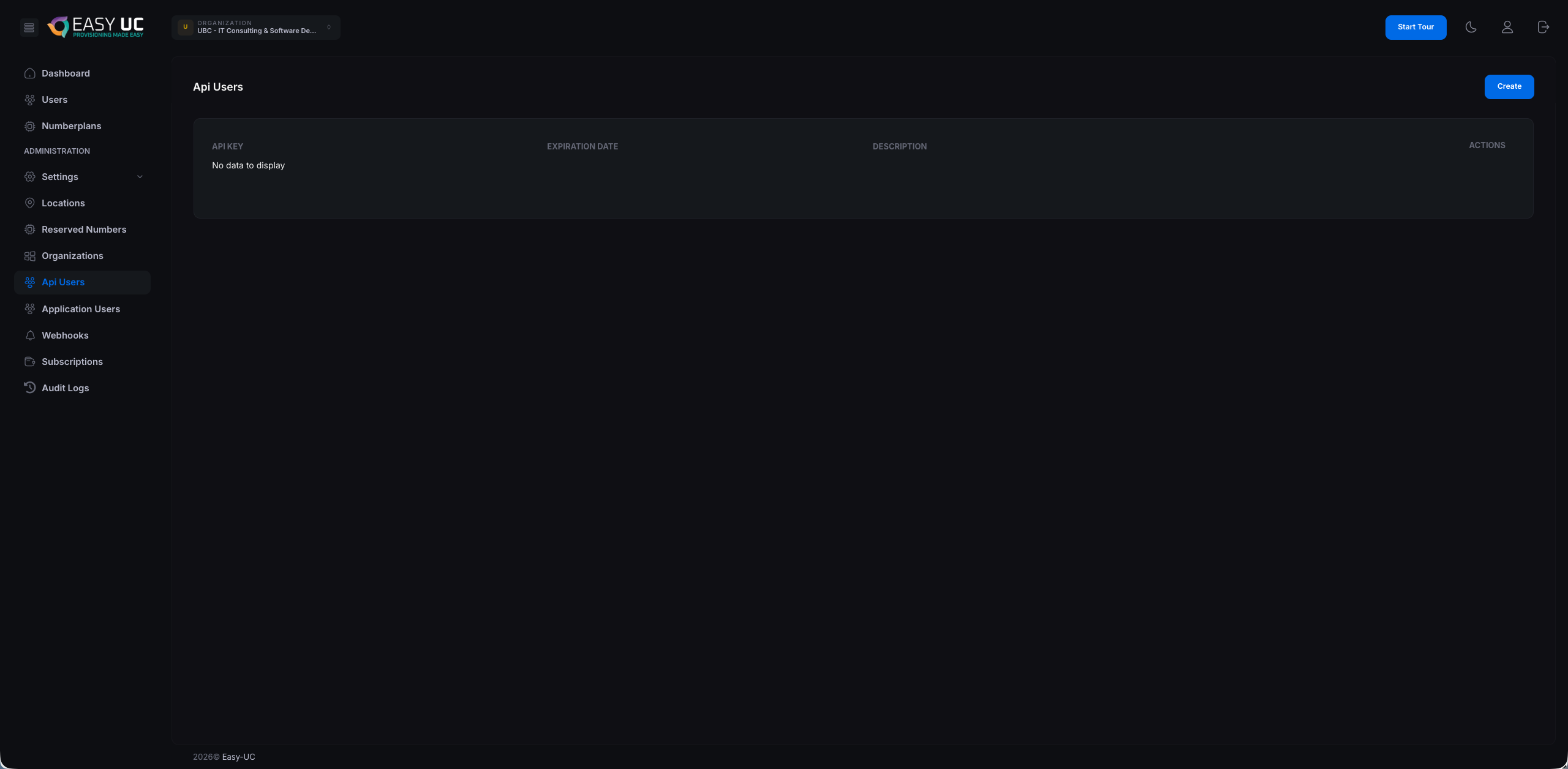
Schritt 1 – Api-Users-Reiter öffnen
Im linken Menü unter Administration auf Api Users klicken. Beim ersten Aufruf ist die Liste leer („No data to display"). Oben rechts steht der Button „Create".
Schritt 2 – API User anlegen
Mit Klick auf „Create" öffnet sich das Modal „Create API User". Zwei Felder ausfüllen:
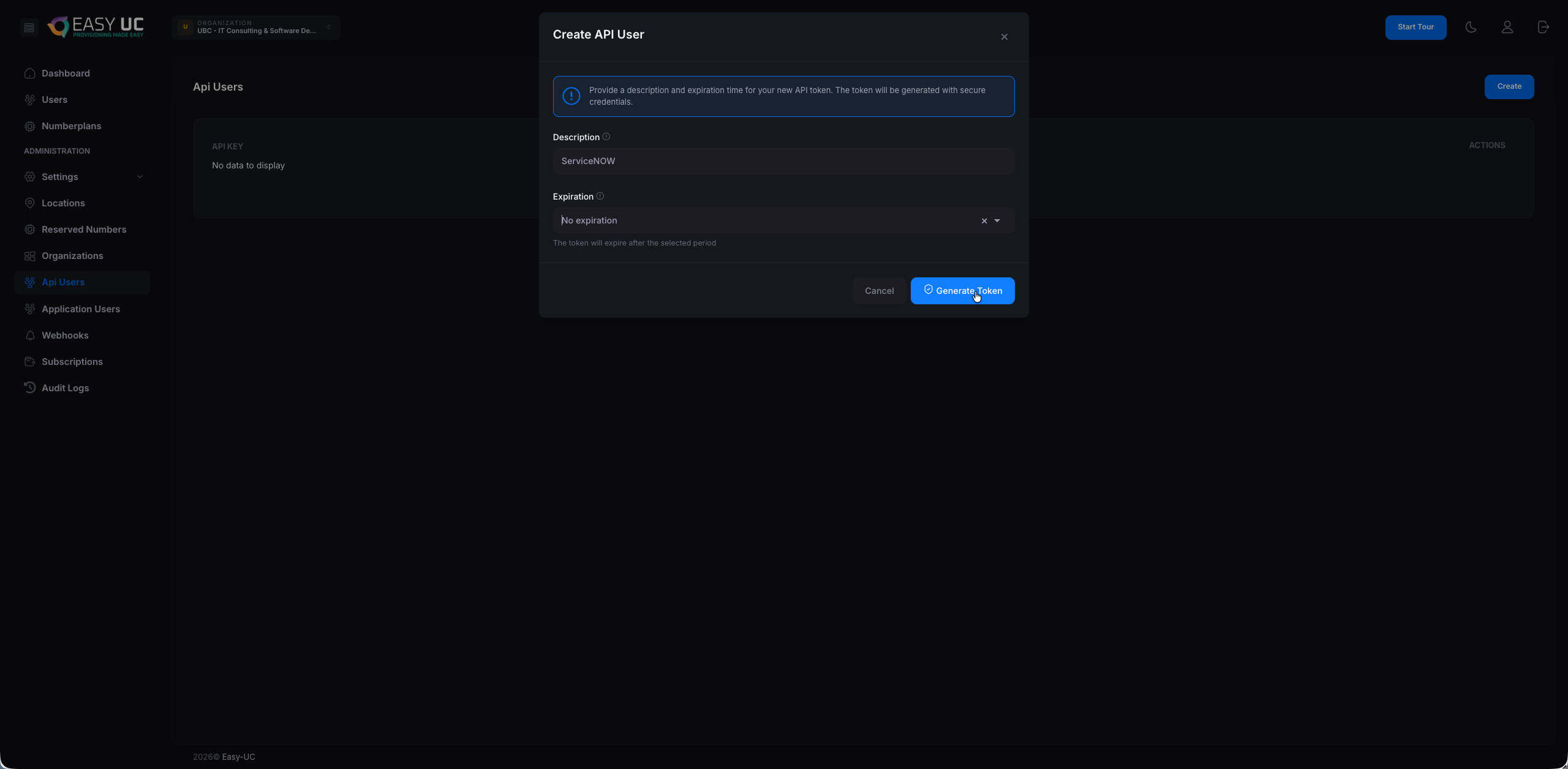
- Description: Klarer Name für den API-Zugang — z. B.
ServiceNOW,Workday-HR,Reporting-Script. Hilft später beim Identifizieren und gezielten Sperren. - Expiration: Ablaufdatum:
No expiration,30 Tage,90 Tage,1 Jahroder ein benutzerdefiniertes Datum.
Schritt 3 – API Key + Secret sichern
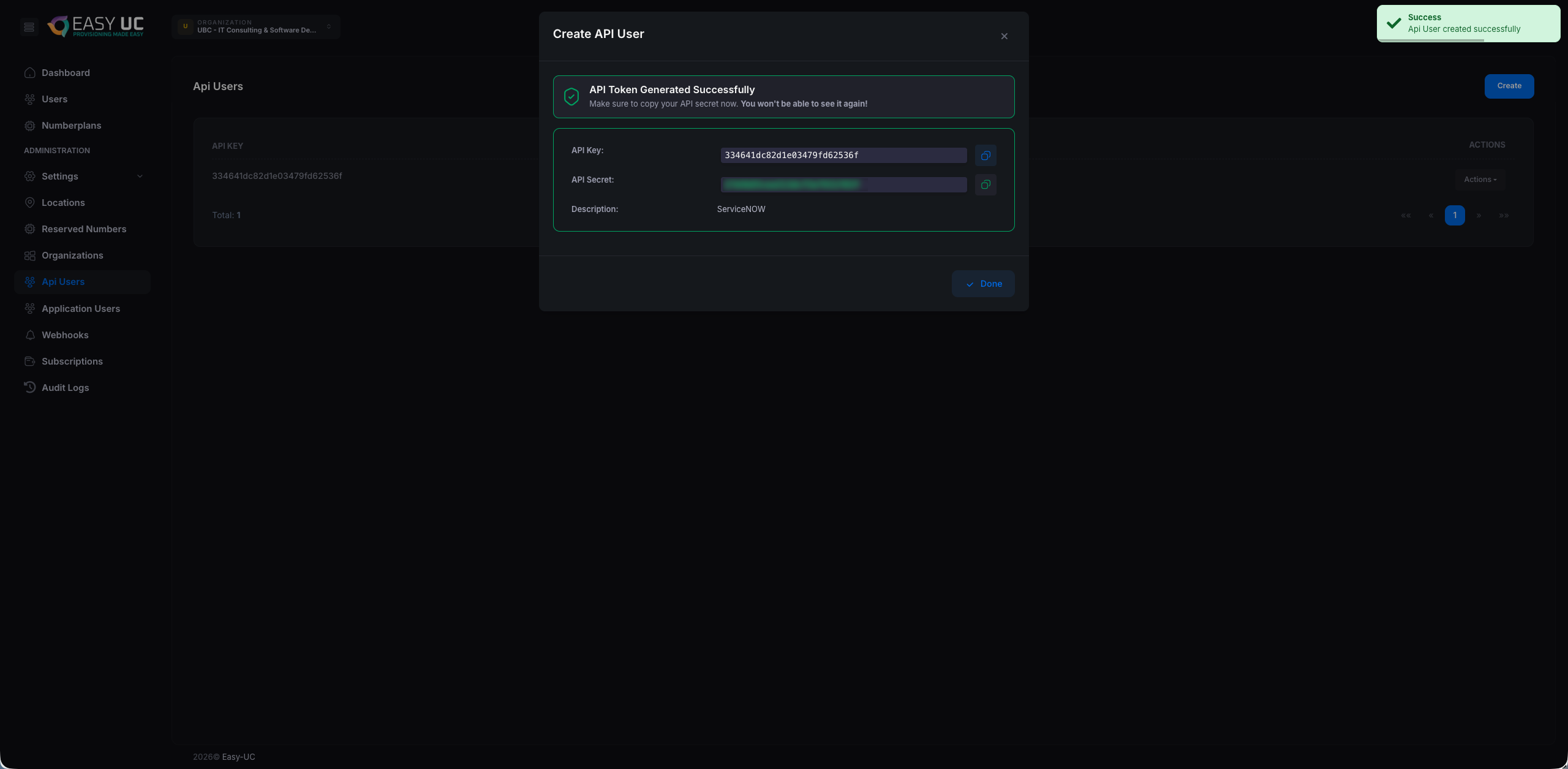
Easy UC zeigt einmalig API Key und API Secret an. Beides per Klick auf das Symbol rechts in die Zwischenablage kopieren und sicher im Zielsystem (z. B. ServiceNow Credentials-Vault) hinterlegen.
Schritt 4 – Live-API-Doku entdecken
Die vollständige OpenAPI/Swagger-basierte Doku läuft unter api.numberplan.easy-uc.com/docs. Sie zeigt alle Endpoints, Request-Bodies, Response-Schemas und ein interaktives „Try it out" für direkte Tests im Browser. Die OpenAPI-Spec kann auch heruntergeladen werden — ideal für Code-Generierung von Clients.
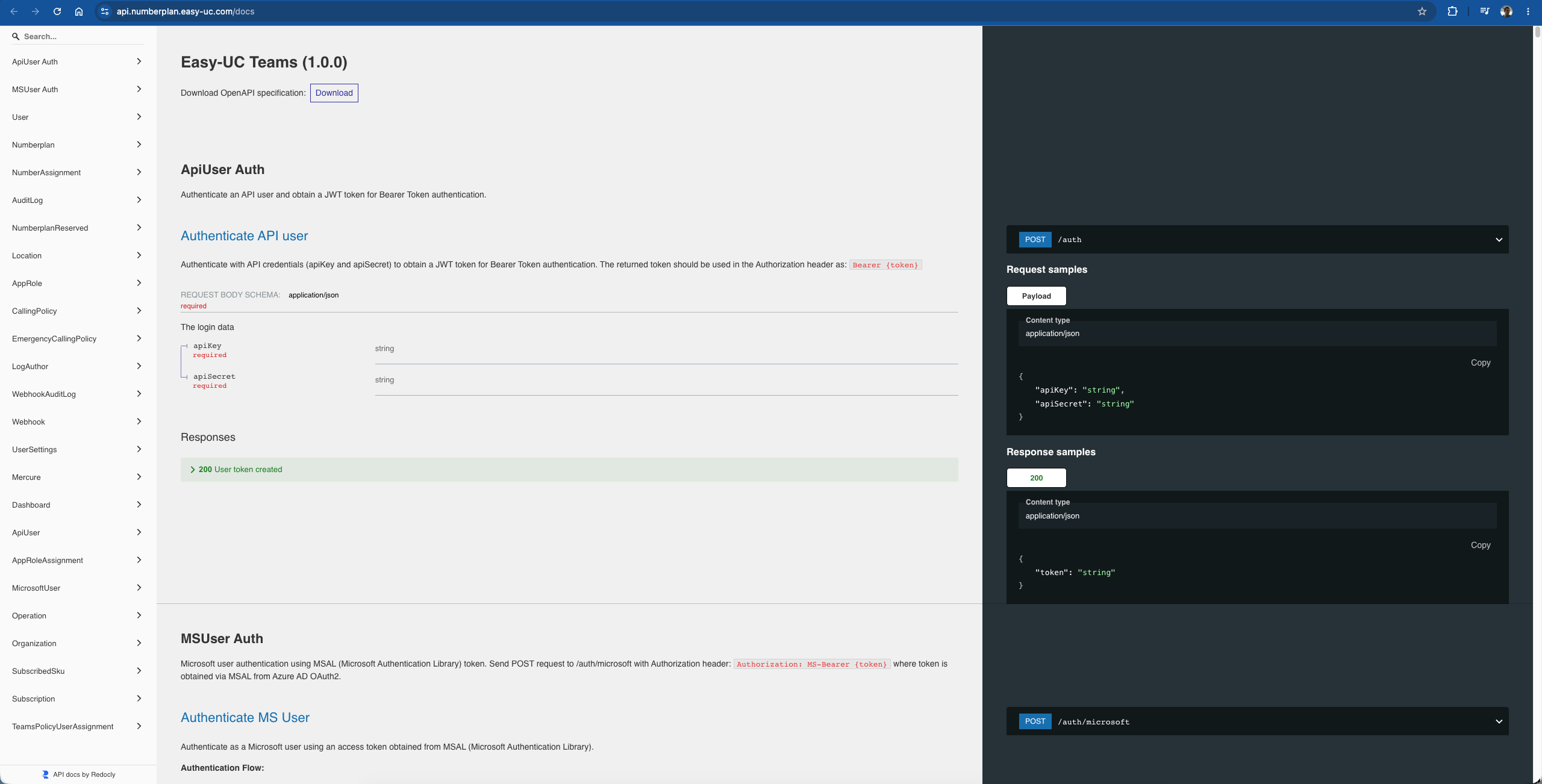
→ api.numberplan.easy-uc.com/docs
Authentifizierung — vom Key zum Bearer-Token
Die API nutzt einen klassischen 2-Schritt-Flow: zuerst tauschen Sie Key + Secret gegen einen kurzlebigen JWT-Bearer-Token, dann nutzen Sie diesen Token für alle weiteren Calls.
- POST an
/api/ApiUser/authmit JSON-Body{ "apiKey": "...", "apiSecret": "..." } - Antwort enthält
{ "token": "..." }— einen JWT, gültig typischerweise 60 Minuten. - Bei allen weiteren Calls den Token im
Authorization: Bearer <token>-Header mitsenden.
Beispiel: Token holen (curl)
curl -X POST https://api.numberplan.easy-uc.com/api/ApiUser/auth \
  -H "Content-Type: application/json" \
  -d '{
    "apiKey": "334641dc82d1e03479fd62536f",
    "apiSecret": "your-secret-here"
  }'
Antwort
{
  "token": "eyJ0eXAiOiJKV1QiLCJhbGciOiJSUzI1NiJ9..."
}
Folge-Calls dann mit dem Bearer-Token:
curl https://api.numberplan.easy-uc.com/api/NumberPlan \
  -H "Authorization: Bearer eyJ0eXAiOiJKV1QiLCJhbGc..."
Wichtigste Endpoints
Auswahl der häufigsten Endpoints (vollständige Liste in der Live-Doku):
GET /api/NumberPlan– Alle Rufnummern eines Tenants auflisten — inklusive Status, Zuweisung und Standort.GET /api/NumberPlan/free– Nur freie, noch nicht zugewiesene Rufnummern abrufen — ideal für Self-Service-Picker.POST /api/NumberPlan/assign– Rufnummer einem Benutzer zuweisen (löst Onboarding-Wizard im Hintergrund aus).DELETE /api/NumberPlan/{number}– Rufnummer-Zuweisung wieder lösen — Lizenzen werden auf Wunsch freigegeben.GET /api/Location– Alle konfigurierten Standorte mit Ranges und Policies abrufen.GET /api/MicrosoftUser– Microsoft-365-Benutzer (aus Entra) inklusive Lizenz- und Telefonie-Status.POST /api/Webhook– Webhook registrieren — Easy UC pusht Events (Nummer zugewiesen, Lizenz vergeben, …) aktiv an Ihre URL.GET /api/AuditLog– Audit-Log abfragen — alle Aktionen mit Zeitstempel, User und Resultat.
Beispiel-Flow: ServiceNow ↔ Easy UC
So sieht ein vollautomatisches Onboarding aus ServiceNow heraus aus:
- In ServiceNow wird ein „Workplace-Request"-Ticket genehmigt. Der Workflow ruft
POST /api/ApiUser/authund holt einen JWT. - Dann
GET /api/NumberPlan/free?location=Hamburgfür eine freie Nummer im richtigen Standort. POST /api/NumberPlan/assignmit User-Mail und gewählter Nummer — Easy UC führt das Onboarding aus (Lizenzen, Routing, Policies).- ServiceNow erhält Webhook-Callback (sofern registriert) mit dem Endergebnis und schließt das Ticket automatisch.
Sicherheit & Best Practices
- Pro Integration ein eigener API-User – Nie denselben Token für mehrere Systeme nutzen — sonst kompromittiert ein Leak alles. Description-Feld nutzen, um Zuordnungen zu dokumentieren.
- Expiration setzen – Endlos gültige Tokens sind ein Compliance-Risiko. Empfohlen: 1 Jahr, mit Reminder kurz vor Ablauf für Rotation.
- Secret-Vault statt Klartext – Secrets gehören in Azure Key Vault, HashiCorp Vault, ServiceNow Credentials oder ähnliche — nie in Code-Repositories oder Konfigurationsdateien.
- Audit-Log nutzen – Alle API-Calls landen mit dem dazugehörigen API-User im Audit-Log. Bei verdächtigen Mustern den Token sofort über die Actions in der Api-Users-Liste sperren.
Rollenkonzept & Application Users
Wer darf was, wer darf wo: zwei Rollen (Default Access / Helpdesk) kombiniert mit gezielter Standort-Zuweisung — feingranular bis auf einzelne Niederlassungen.
Übersicht aller Application Users
Im Reiter Application Users sehen Sie alle zugewiesenen Benutzer auf einen Blick. Neu hinzufügen über den „Assign user"-Button oben rechts.
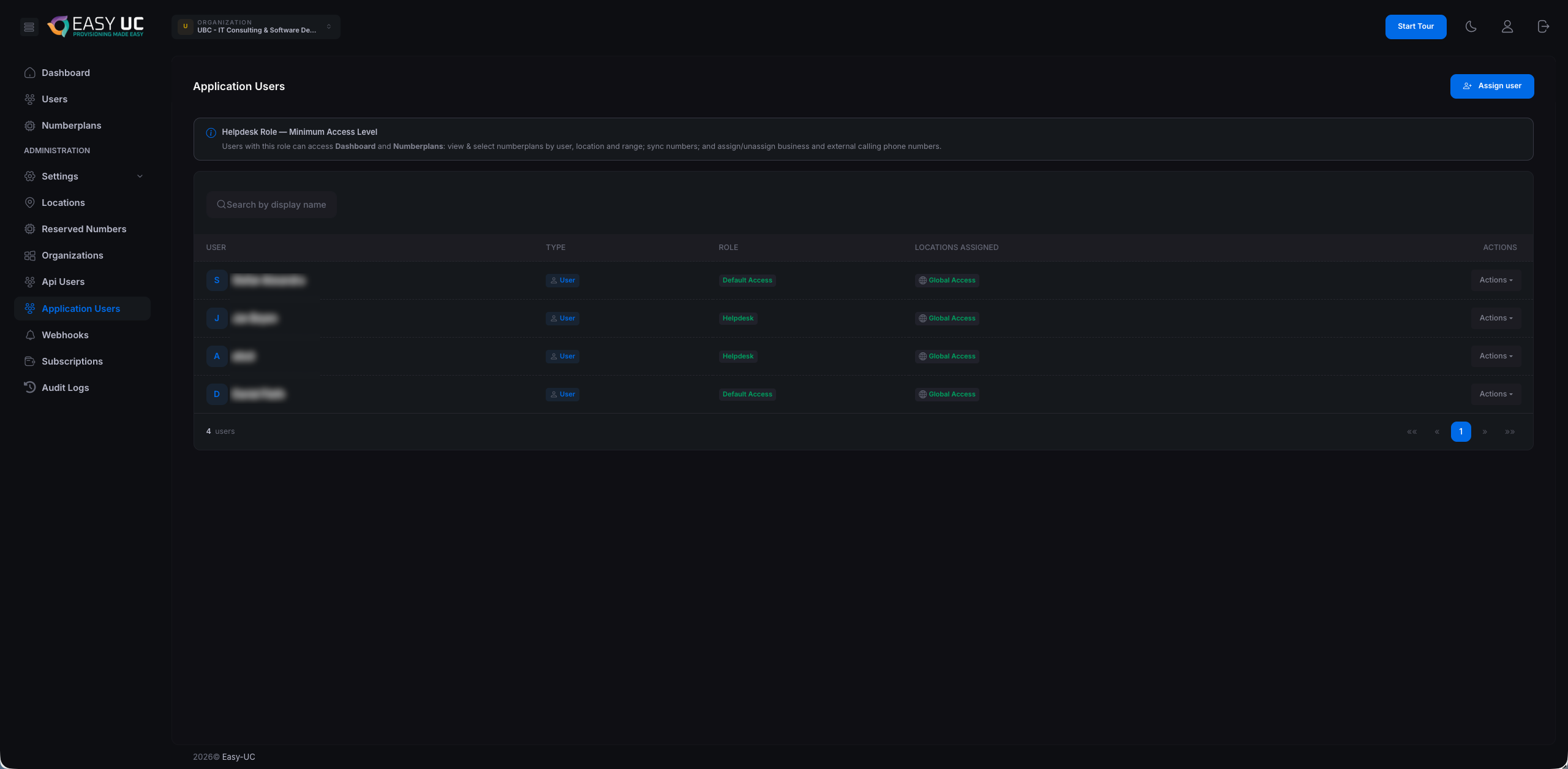
Spalten erklärt
- User – Anzeigename des Mitarbeiters aus Microsoft Entra (synchronisiert).
- Type – Konto-Typ — typisch
Userfür normale Mitarbeiter (alternativGroupbei Gruppen-Zuweisungen). - Role – Die zugewiesene Rolle:
Default AccessoderHelpdesk— siehe nächster Abschnitt. - Locations Assigned –
Global Access= alle Standorte sichtbar. Oder konkrete Liste der zugewiesenen Standorte (z. B. „Hamburg, Berlin"). - Actions – Dropdown mit Edit, Change Role und Revoke — siehe „Anpassungen".
Die zwei Rollen
Easy UC arbeitet bewusst mit nur zwei klar abgegrenzten Rollen — kein verschachteltes Berechtigungs-Tetris. Eine Rolle entscheidet, welche Aktionen möglich sind, die Standort-Zuweisung entscheidet, wo.
🛡️ Default Access — der Admin-Modus
Vollzugriff auf alle Bereiche von Easy UC. Diese Rolle erhalten typischerweise IT-Admins und Operations-Verantwortliche.
- Konfiguration: Standorte, Nummernbereiche, Lizenz-Pools und Policies anlegen, ändern und löschen.
- Application Users: Mitarbeitern Rollen zuweisen — also auch andere Default-Access-Admins ernennen.
- API & Webhooks: API-User anlegen, Webhooks registrieren, Tokens widerrufen.
- Audit-Log & Subscription: Zugriff auf alle Aktivitäts-Logs und die Subscription-Verwaltung.
🔎 Helpdesk — das Tagesgeschäft
Maßgeschneidert für First-Level-Support: alles, was für das tägliche Onboarding und Rufnummern-Handling nötig ist — aber keine Konfigurationsänderungen am System.
- Dashboard: Lese-Zugriff auf alle KPIs des zugewiesenen Standorts.
- Numberplans: Nummern nach User, Standort und Range einsehen und filtern, Sync mit Microsoft Teams auslösen.
- Business Phone: Rufnummern zuweisen und entziehen — auch External Calling.
- Onboarding-Wizard: Benutzer onboarden inkl. automatischer Lizenz- und Policy-Zuweisung.
Mitarbeiter zuweisen — der „Assign user"-Flow
Klick auf „Assign user" öffnet das Modal „Add Assignment". Hier verbinden Sie einen Microsoft-365-Mitarbeiter mit einer Rolle und einer Standort-Sichtbarkeit.
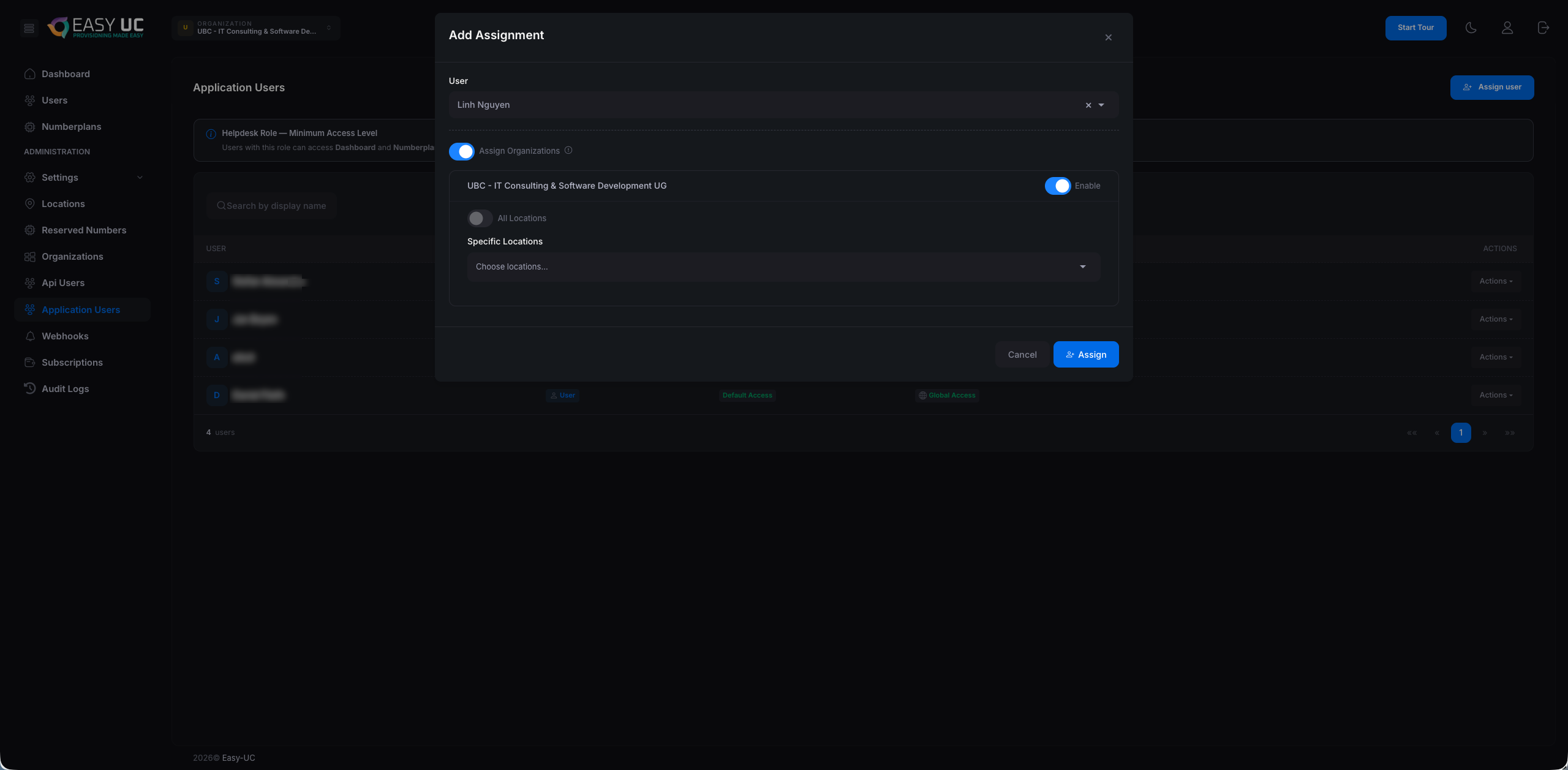
User-Feld
Tippen Sie den Namen oder die E-Mail des Mitarbeiters — Easy UC schlägt aus der Microsoft-Entra-Liste passende Treffer vor. Im Beispiel: Linh Nguyen.
Assign Organizations — Standort-Sichtbarkeit festlegen
Über den „Assign Organizations"-Toggle bestimmen Sie, welche Organisationen (Tenants) und Standorte der Mitarbeiter sehen darf. Pro Organisation gibt es drei Optionen:
- Enable-Toggle – Organisation komplett ein- oder ausblenden — der gelbe Toggle rechts.
- All Locations – Radio — alle aktuellen und zukünftigen Standorte dieser Organisation sind sichtbar. Beste Wahl für Default-Access-Admins, die organisationsweit arbeiten.
- Specific Locations – Dropdown mit Mehrfachauswahl — einen oder mehrere konkrete Standorte zuweisen. Beste Wahl für Helpdesk-Mitarbeiter, die nur „ihre" Region sehen sollen.
Typische Setup-Szenarien
So setzen sich Rolle + Standort-Scope in der Praxis zusammen:
- IT-Admin (Default Access · Global Access) – Vollzugriff über alle Standorte und Organisationen — typische Wahl für IT-Verantwortliche und Operations-Owner.
- Region-Helpdesk (Helpdesk · Specific: Hamburg, Berlin) – Helpdesk-Mitarbeiter im Norden — onboardet und verwaltet ausschließlich User der ihm zugewiesenen Standorte. Andere Niederlassungen sind unsichtbar.
- MSP-Operator (Default Access · Mehrere Kunden, jeweils Global) – Managed-Service-Mitarbeiter eines MSPs — voller Zugriff bei mehreren Kunden-Tenants gleichzeitig, ohne Re-Login.
- Niederlassungsleiter (Helpdesk · Specific: nur sein Standort) – Sieht ausschließlich seine Niederlassung, kann dort onboarden und Nummern verwalten — keine Sicht in andere Standorte oder Konfigurations-Settings.
Zuweisungen ändern oder entfernen
In der Application-Users-Liste rechts in jeder Zeile das Actions-Dropdown öffnen. Verfügbare Aktionen:
- Edit – Standort-Zuweisung anpassen — z. B. weitere Niederlassungen hinzufügen oder entfernen.
- Change Role – Zwischen Default Access und Helpdesk wechseln — Änderungen greifen beim nächsten Login des Mitarbeiters.
- Revoke – Zugriff komplett entziehen — der Mitarbeiter kann sich nicht mehr in Easy UC einloggen. Bisherige Aktivitäten bleiben im Audit-Log.
Audit-Log
Jede Aktion im Numberplan Manager wird protokolliert. Das Audit-Log ist unveränderlich.
Jede Aktion im Numberplan Manager wird protokolliert. Das Audit-Log ist unveränderlich und unterstützt:
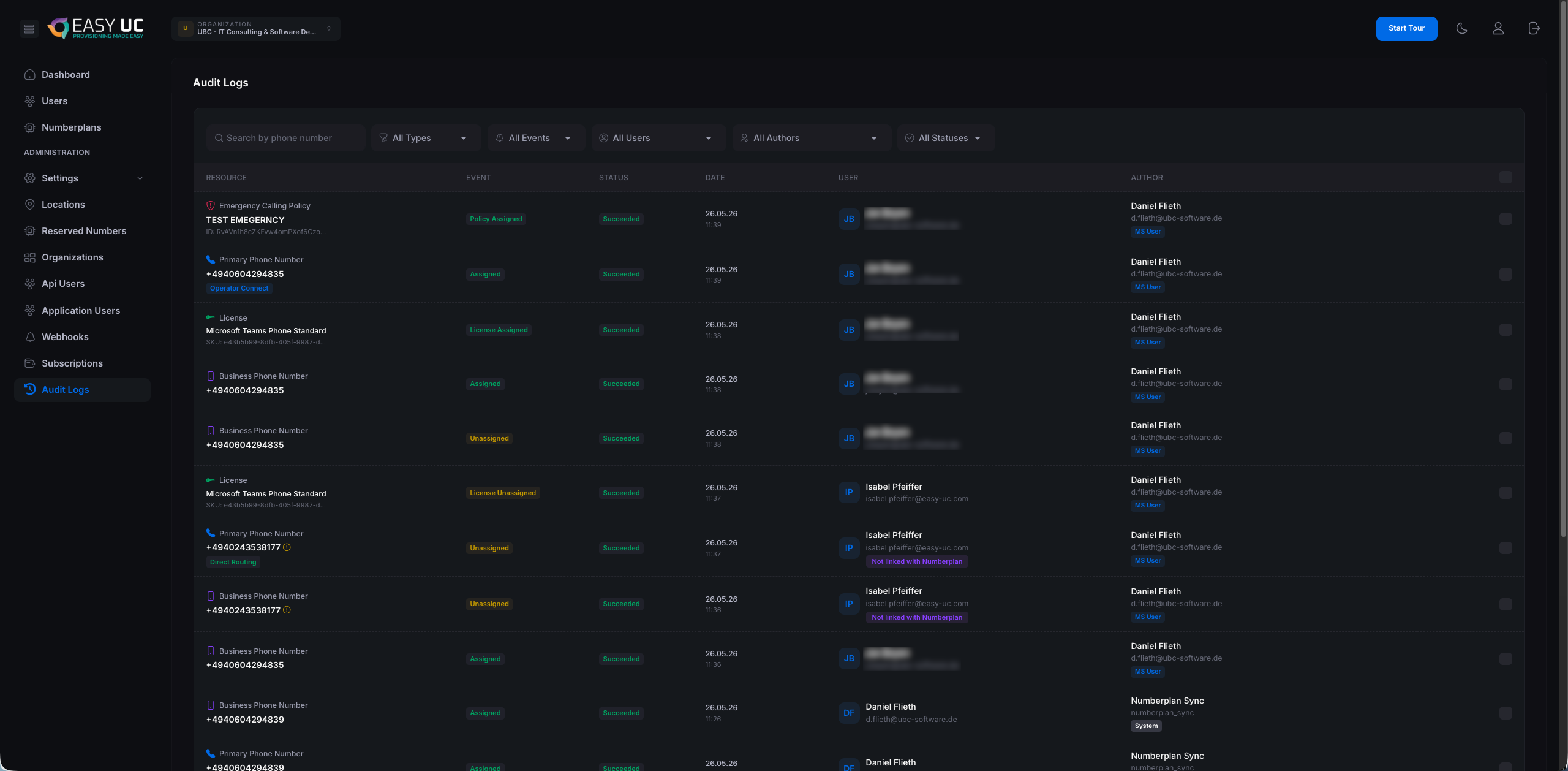
Die Spalten im Detail
Jede Zeile dokumentiert eine Aktion. Die wichtigsten Spalten:
- Number — die betroffene Telefonnummer im E.164-Format, inkl. Hinweis ob Primary oder Business Phone Number.
- Event — die ausgeführte Aktion:
Assigned,Unassigned,License Assigned,License Unassigned,Policy Assigned,Policy Unassigned, … - Status —
Successful,PendingoderFailed. BeiFailedliefert ein Hover die Microsoft-Fehlermeldung. - Date — Zeitstempel im Format
TT.MM.JJmit voller Uhrzeit als Tooltip (Server-Zeitzone, idealerweise UTC). - User — der M365-User, dem die Nummer/Lizenz/Policy zugewiesen wurde (UPN + Anzeigename).
- Author — wer die Aktion ausgelöst hat: Application User aus dem Portal, oder
Numberplan Syncfür systemgetriebene Updates aus dem Hintergrund-Sync.
Filter-Leiste
Über die Filter-Leiste am oberen Rand schränkst du die Ansicht ein. Mehrere Filter sind kombinierbar (UND-Verknüpfung):
- Search by phone number — Volltextsuche über E.164 oder Teilstrings (z.B.
+498066). - All Types — Filter nach Nummern-Typ: Primary Phone Number, Business Phone Number, Reserved Number, …
- All Events — nur eine bestimmte Aktion anzeigen (z.B. nur
License Unassigned, um aufgelöste Lizenzen nachzuverfolgen). - All Users — Filter nach betroffenem M365-User. Praktisch beim Off-Boarding („zeig mir alles, was an X zugewiesen war").
- All Authors — Filter nach ausführendem Application User. Zeigt z.B. alle Aktionen des Helpdesks der letzten Woche.
- All Statuses — z.B.
Failedselektieren, um nur Fehlerfälle für ein Post-Mortem zu sammeln.
Welche Events werden geloggt?
Der Numberplan Manager protokolliert jede Veränderung am Bestand — egal ob sie aus dem Portal, der API oder dem Hintergrund-Sync kommt:
- Assigned / Unassigned — Telefonnummer einem M365-User (oder Resource Account) zugewiesen bzw. entzogen.
- License Assigned / License Unassigned — Teams-Phone-Lizenz (Teams Phone Standard, Operator Connect, …) gesetzt oder entfernt.
- Policy Assigned / Policy Unassigned — Voice-Routing-, Emergency-Calling-, Caller-ID- oder Dial-Plan-Policy verändert.
- Reserved / Released — Nummer in den Reserved-Pool gestellt oder daraus freigegeben.
- Created / Deleted — neue Nummer importiert oder Inventareintrag entfernt (z.B. nach Operator-Wechsel).
- Sync — System-Events des Hintergrund-Sync: Bestand mit Microsoft Graph abgeglichen, Drift erkannt, Konflikte aufgelöst.
Autor: Mensch oder System?
In der Author-Spalte erkennst du sofort, ob eine Aktion manuell oder automatisch ausgelöst wurde:
- Application User (Name + E-Mail) — die Aktion kam aus dem Portal oder per Self-Service-API durch einen authentifizierten Benutzer.
- Numberplan Sync — der periodische Hintergrund-Sync hat einen Drift festgestellt (z.B. eine in Teams manuell entzogene Lizenz) und das Inventar nachgezogen.
- External API — Aufruf aus einem angebundenen System (ServiceNow, ITSM, eigene Skripte) via API-Key. Zeigt den verknüpften Application User des API-Keys.
Wofür kannst du das Audit-Log nutzen?
Das Audit-Log ist mehr als nur ein technisches Protokoll — es ist dein zentraler Nachweis für Compliance, Forensik und Tagesbetrieb:
- Filter nach Benutzer, Zeitraum, Aktion und Organisation
- Export als CSV oder JSON für externe SIEM-Systeme
- Optionale Aufbewahrungsrichtlinien (z.B. 7 Jahre für Compliance)
Filtere regelmäßig auf Status = Failed. Häufige Fehlschläge bei License Assigned deuten auf einen leeren Lizenz-Pool, gehäufte Policy Assigned-Fehler auf eine veraltete oder gelöschte Policy in Teams.
Troubleshooting
„Lizenz konnte nicht zugewiesen werden"
Ursache: Keine freien Lizenzen im Pool oder Usage Location nicht gesetzt.
Lösung: Lizenzen im M365 Admin Center prüfen oder Usage Location für den Benutzer setzen.
„Operator Connect Trunk nicht verfügbar"
Ursache: Der konfigurierte Carrier ist nicht aktiv für den Tenant.
Lösung: Im Teams Admin Center → Voice → Operator Connect prüfen, ob der Carrier konfiguriert ist.
„Policy Mismatch detected"
Ursache: Eine zugewiesene Policy entspricht nicht dem Standort-Standard.
Lösung: Im Wizard auf „Policy abgleichen" klicken – die Korrektur erfolgt automatisch.
FAQ
Brauche ich PowerShell-Kenntnisse?
Nein. Der Numberplan Manager ist explizit so designed, dass kein PowerShell nötig ist. Alle Aktionen erfolgen über die grafische Oberfläche.
Funktioniert das auch bei mehreren Tenants gleichzeitig?
Ja. Die Multi-Tenant-Architektur ist von Grund auf für MSPs konzipiert. Beliebig viele Kunden-Tenants können parallel verwaltet werden.
Wo werden die Daten gespeichert?
Alle Konfigurationsdaten liegen in Ihrem eigenen Microsoft-365-Tenant. Der Numberplan Manager speichert keine Tenant-Daten in externen Systemen.
Was kostet die Lösung?
$60 pro Monat – alle Features, unbegrenzte Benutzer. 30 Tage kostenlos testen.
Wer kann mir bei der Einrichtung helfen?
Schreiben Sie uns – wir bieten kostenlosen Setup-Support innerhalb der Testphase. → Kontakt